
不少用户都还不熟悉PS制作立体尖锐3D文字效果的相关操作,下面小编就讲解PS制作立体尖锐3D文字效果的图文操作方法,希望对你们有所帮助哦。
PS制作立体尖锐3D文字效果的图文操作
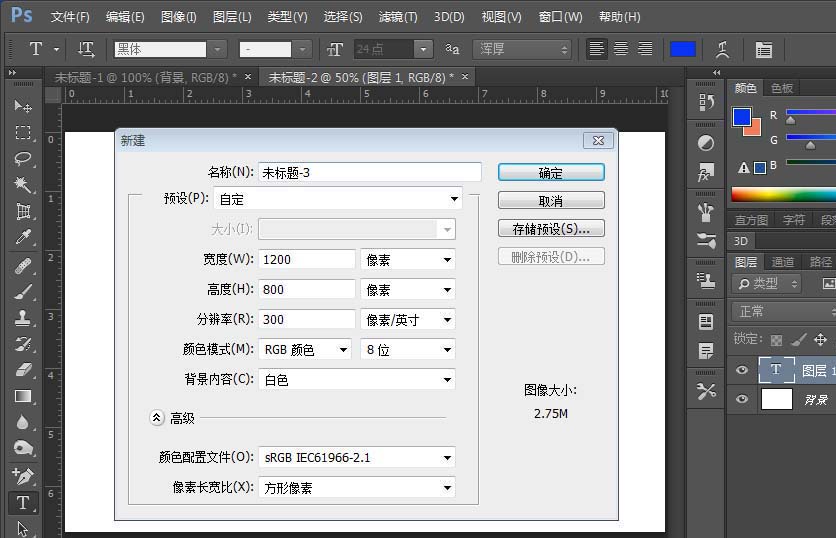
1、打开电脑,在打开软件。新建文件,输入标题海报。大小为1200x800.也可以根据所需大小。
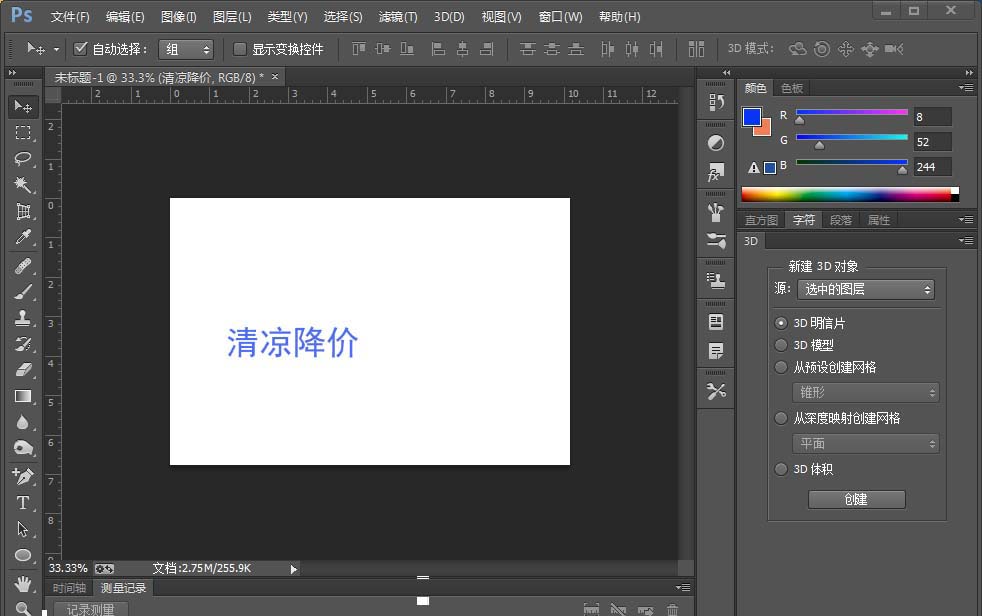
2、键入文字。点击文字图层,转换为形状图层。
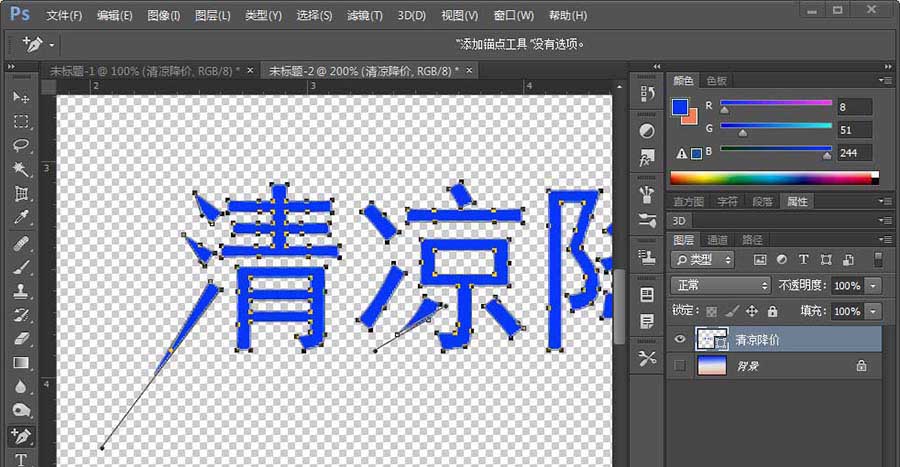
3、用钢笔工具删除文字上的毛点,修改字型。
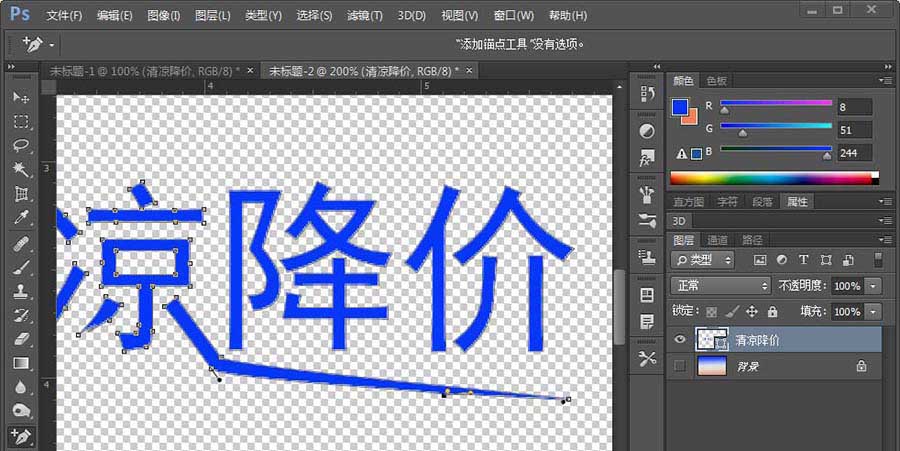
4、点击背景图层,点击渐变工具。修改渐变颜色, 拖出渐变背景色。
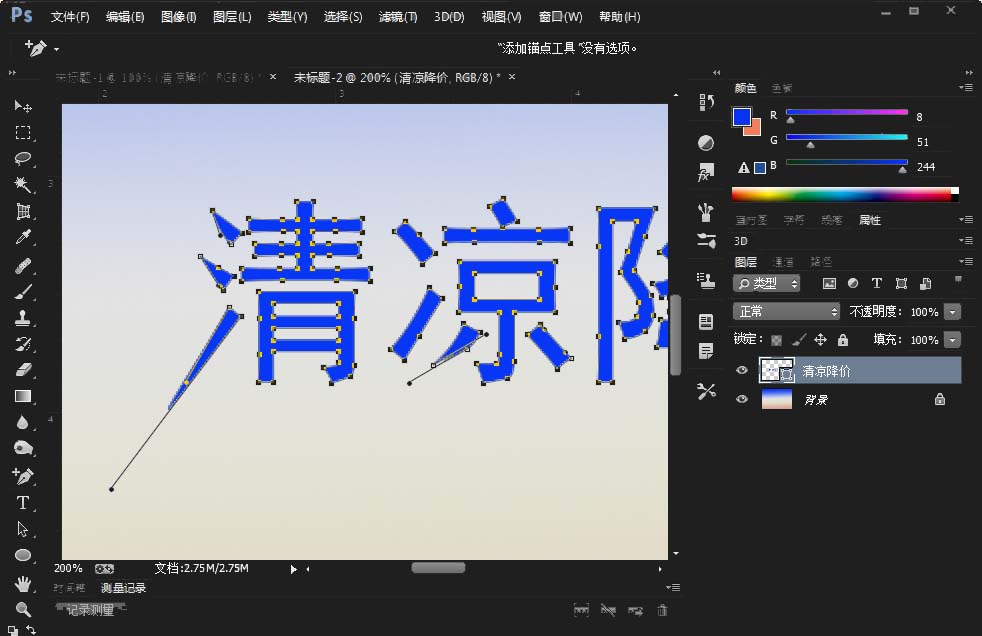
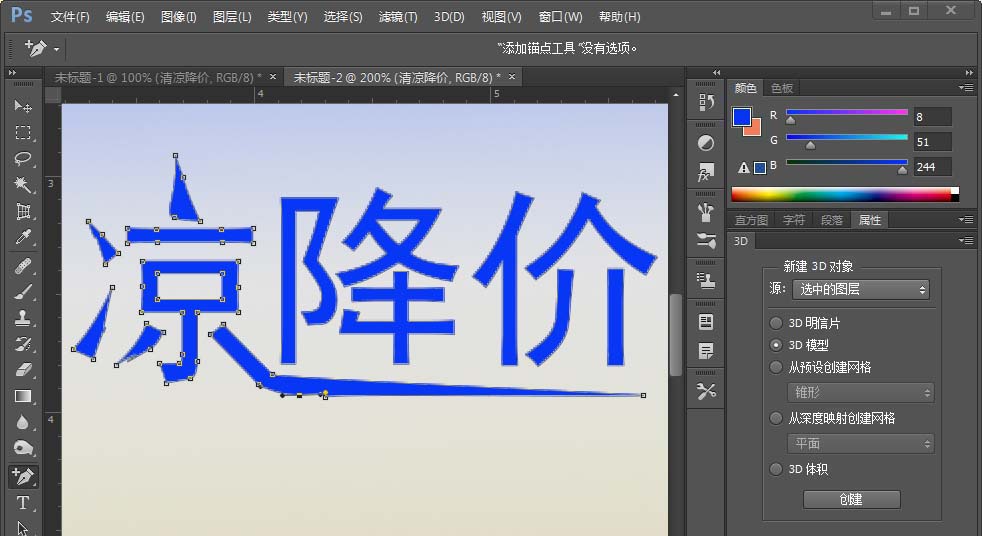
5、点击三D模型,创建3D体积。点双击凸出材质。修改3D颜色,点击确定。
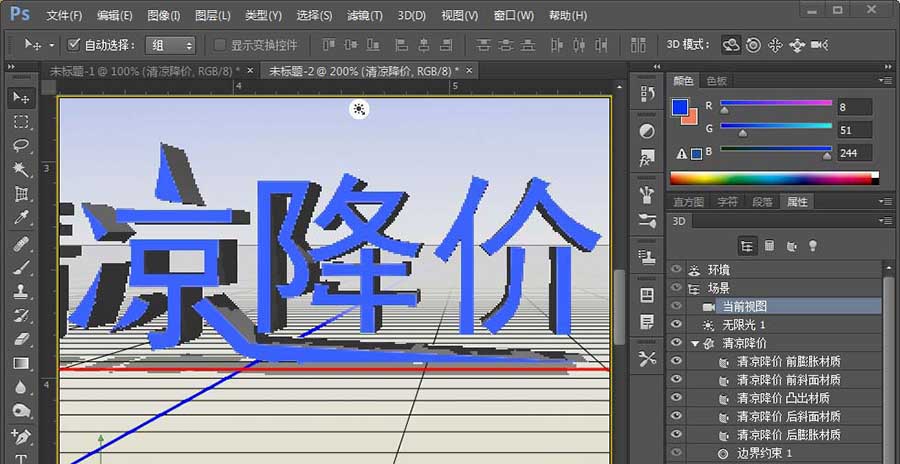
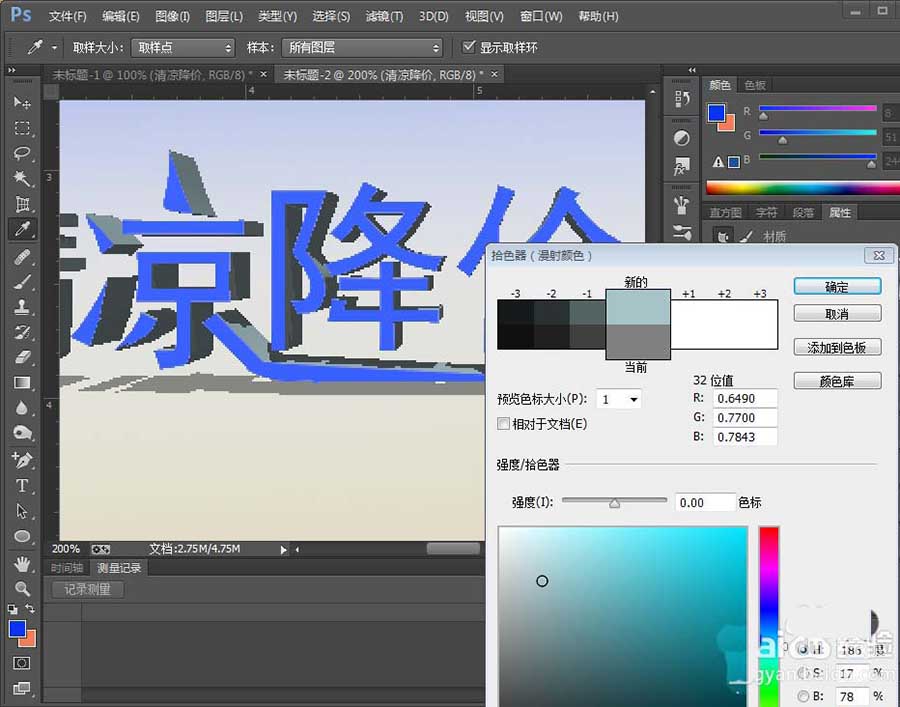
6、回到图层面板,到此我们的3D文字就做好了。
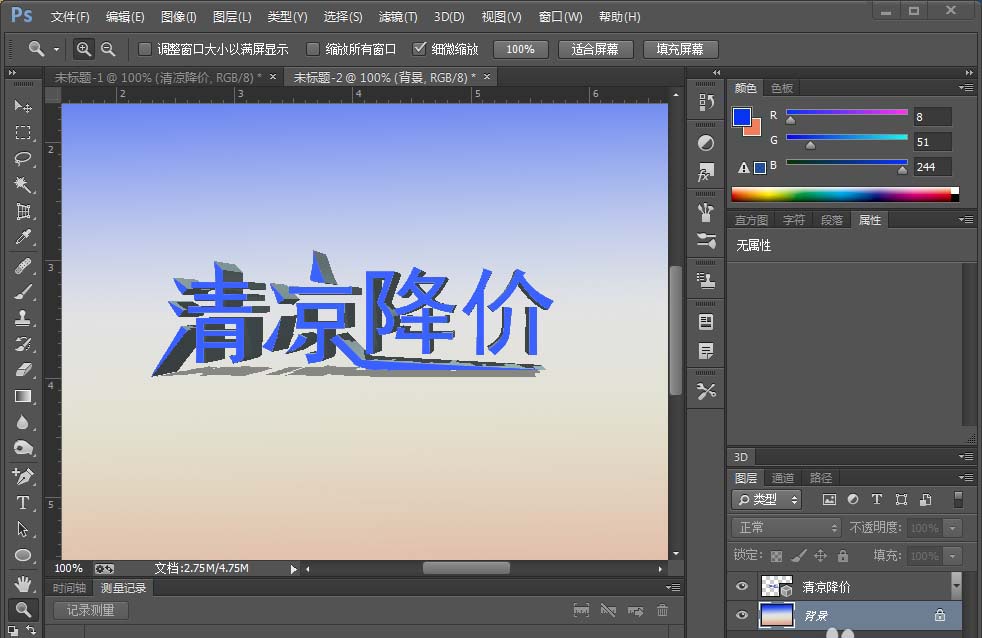
上面就是小编为大家带来的PS制作立体尖锐3D文字效果的图文操作流程,一起来学习学习吧。相信是可以帮助到一些新用户的。
相关下载










相关文章
-

2024石油党建8月26日答案是什么 石油党建答题8月26日答案参考
2024-08-26 09:28:41
-

2024中邮先锋8月26日答案是什么 中邮先锋答题8月26日答案参考
2024-08-26 09:21:27
-
2024石油党建7月8日答案是什么 石油党建答题7月8日答案参考
2024-07-08 09:14:22
-
2024石油党建5月20日答案是什么 石油党建答题5月20日答案参考
2024-05-20 10:50:31
-
2024石油党建1月30日答案是什么 石油党建答题1月30日答案参考
2024-01-30 09:13:15
-
2024中邮先锋1月30日答案是什么 中邮先锋答题1月30日答案参考
2024-01-30 09:11:37
-
2024石油党建1月18日答案是什么 石油党建答题1月18日答案参考
2024-01-18 08:48:20
-
2023石油党建12月11日答案是什么 石油党建答题12月11日答案参考
2023-12-11 09:32:09
-
2023石油党建11月21日答案是什么 石油党建答题11月21日答案参考
2023-11-21 09:32:09
-

2023中邮先锋11月8日答案是什么 中邮先锋答题11月8日答案参考
2023-11-08 09:23:12