
不少网友还不熟悉photoshop制作涤纶布料的操作流程,接下来就讲解photoshop制作涤纶布料的操作方法,希望对你们有所帮助哦。
photoshop制作涤纶布料的操作流程
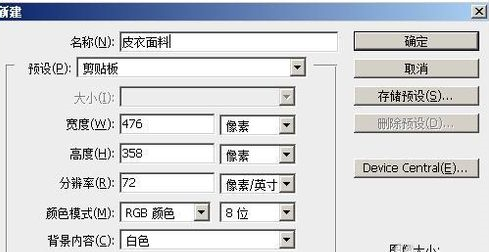
新建一个图片文件,参数设置如下图所示
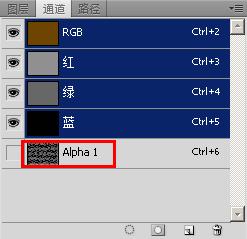
点击通道面板,点击创建按钮,新建一个通道

执行滤镜——文理——染色玻璃命令
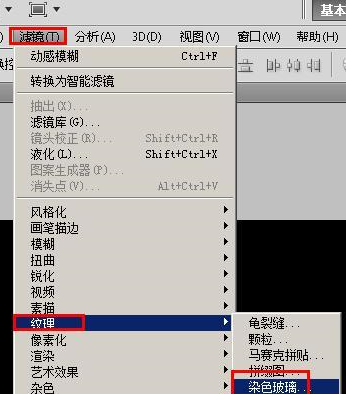
设置参数如图所示,然后点击确定
接着将图层填充为棕色,也就是这个颜色

鼠标点击alpha1通道的缩略图,这样就可以载入选区
将前景色设置为黑色,按下组合键alt+delete,将选取填充为黑色
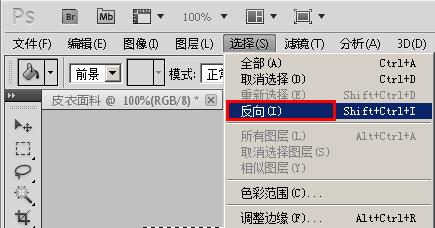
执行:选择—反向命令,将选区反向
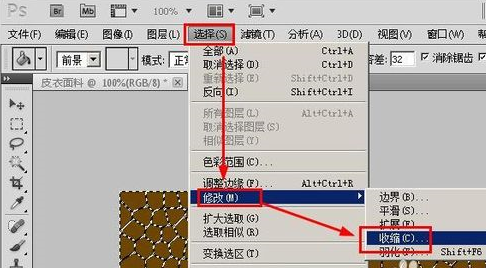
接着执行选择——修改——收缩命令,将选择收缩一点
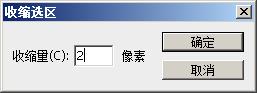
在弹出的对话框中输入收缩量为2个像素,点击确定
接着执行:选择——修改--羽化--命令,设置羽化半径为2,然后点击确定。
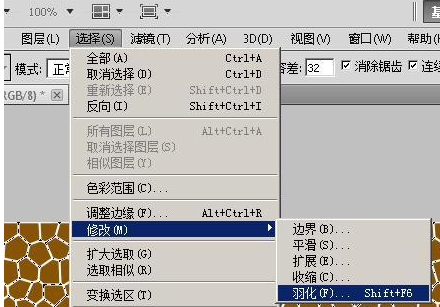
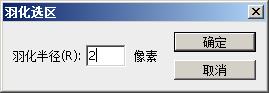
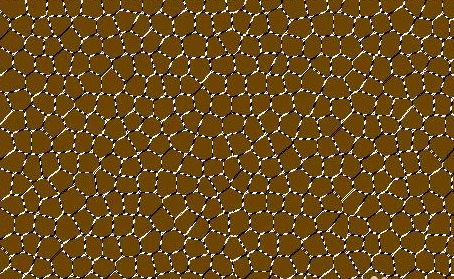
将前景色设置为深红色,然后按下alt+delete键,填充选区,下图就是填充后的效果了。已经出现了真皮纹理
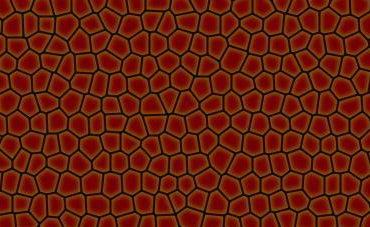
双击图层的缩略图,打开图层样式面板

勾选斜面和浮雕,同时勾选纹理,参数设定,然后点击确定。完成制作。
以上这里为各位分享了photoshop制作涤纶布料的操作流程。有需要的朋友赶快来看看本篇文章吧。
相关下载










相关文章
-

2024石油党建8月26日答案是什么 石油党建答题8月26日答案参考
2024-08-26 09:28:41
-
2024石油党建8月9日答案是什么 石油党建答题8月9日答案参考
2024-08-09 09:05:26
-
2024石油党建8月7日答案是什么 石油党建答题8月7日答案参考
2024-08-07 09:04:46
-

2024中邮先锋7月12日答案是什么 中邮先锋答题7月12日答案参考
2024-07-12 09:14:39
-
2024石油党建6月6日答案是什么 石油党建答题6月6日答案参考
2024-06-06 09:24:21
-
2024石油党建5月31日答案是什么 石油党建答题5月31日答案参考
2024-05-31 09:30:24
-
2024中邮先锋5月24日答案是什么 中邮先锋答题5月24日答案参考
2024-05-24 10:05:50
-
2024石油党建4月18日答案是什么 石油党建答题4月18日答案参考
2024-04-18 10:26:53
-

2024中邮先锋4月10日答案是什么 中邮先锋答题4月10日答案参考
2024-04-10 10:21:08
-
2024中邮先锋3月28日答案是什么 中邮先锋答题3月28日答案参考
2024-03-28 10:31:15