
今天讲解了photoshop制作褶皱面料的相关操作,相信通过学习photoshop制作褶皱面料的图文操作步骤,大家对photoshop软件一定会有更多的了解的!
photoshop制作褶皱面料的图文操作
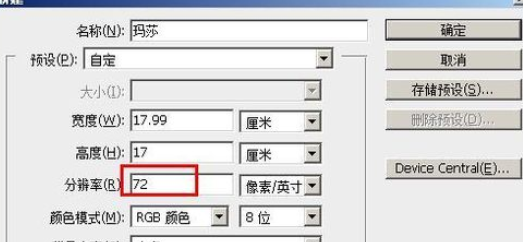
新建一个图片文件,按下ctrl+n,设置分辨率为72,其他参数默认系统,然后点击确定按钮
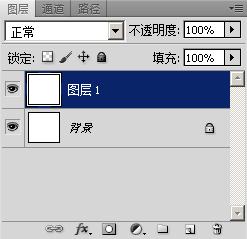
按下ctrl+j,复制图层,得到图层1
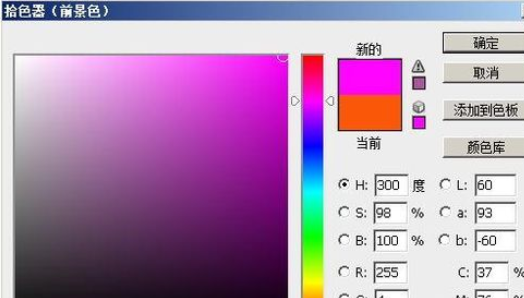
设置前景色为紫红色,参数为:R255 G4 B254.将图层1填充为该颜色
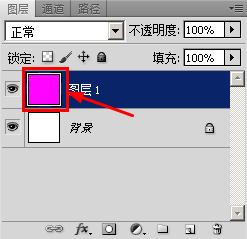
双击图层1的缩略图,打开图层样式面板
勾选【纹理】选项,然后点击图案的下拉按钮,在弹出的面板中,点击这个黑色的小三角,弹出一个菜单,在菜单中选择【填充纹理2】
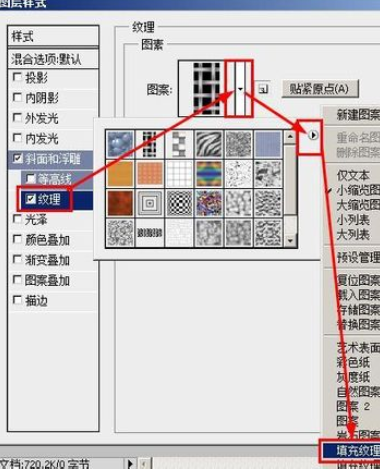
在填充纹理2的图案中,我们选中如图所示的图案

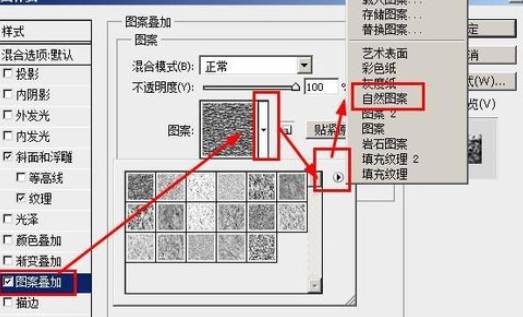
勾选【图案叠加】选项,然后点击图案的下拉按钮,在弹出的面板中,点击这个黑色的小三角,弹出一个菜单,在菜单中选择【自然图案】
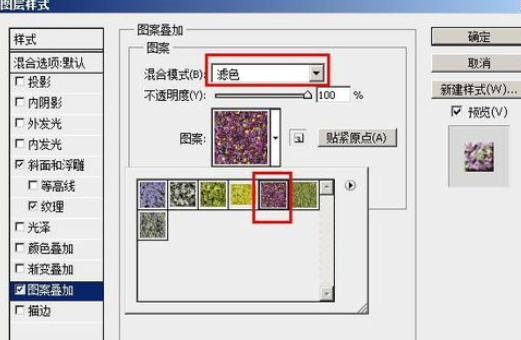
设置混合模式为滤色,,选择图案为如图所示的图案,然后点击确定
最后看到的效果如图所示:
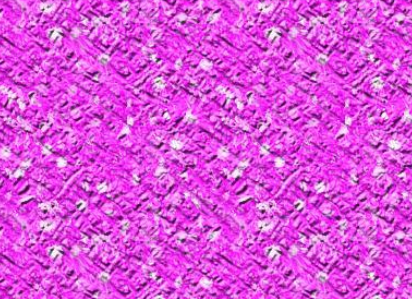
上文就讲解了photoshop制作褶皱面料的图文操作过程,希望有需要的朋友都来学习哦。
相关下载









相关文章
-

2024石油党建8月27日答案是什么 石油党建答题8月27日答案参考
2024-08-27 09:09:53
-
2024石油党建8月2日答案是什么 石油党建答题8月2日答案参考
2024-08-02 09:13:37
-

2024中邮先锋5月15日答案是什么 中邮先锋答题5月15日答案参考
2024-05-15 10:05:42
-

2024中邮先锋3月19日答案是什么 中邮先锋答题3月19日答案参考
2024-03-19 11:01:16
-
2024石油党建1月19日答案是什么 石油党建答题1月19日答案参考
2024-01-19 09:19:18
-
2023石油党建12月28日答案是什么 石油党建答题12月28日答案参考
2023-12-28 09:11:42
-
2023中邮先锋12月22日答案是什么 中邮先锋答题12月22日答案参考
2023-12-22 09:07:50
-
2023中邮先锋12月7日答案是什么 中邮先锋答题12月7日答案参考
2023-12-07 09:14:16
-
2023石油党建11月7日答案是什么 石油党建答题11月7日答案参考
2023-11-07 09:10:11
-
2023石油党建10月31日答案是什么 石油党建答题10月31日答案参考
2023-10-31 09:19:00