
当前不少网友才刚刚安装使用Word2010,但部份朋友还不清楚Word2010设置段落对齐的相关操作,所以下面就带来了Word2010设置段落对齐的教程,一起来看看吧!
Word2010设置段落对齐的图文操作

“两端对齐”。下面将具体介绍在Word2010中段落对齐方式的设置方法。
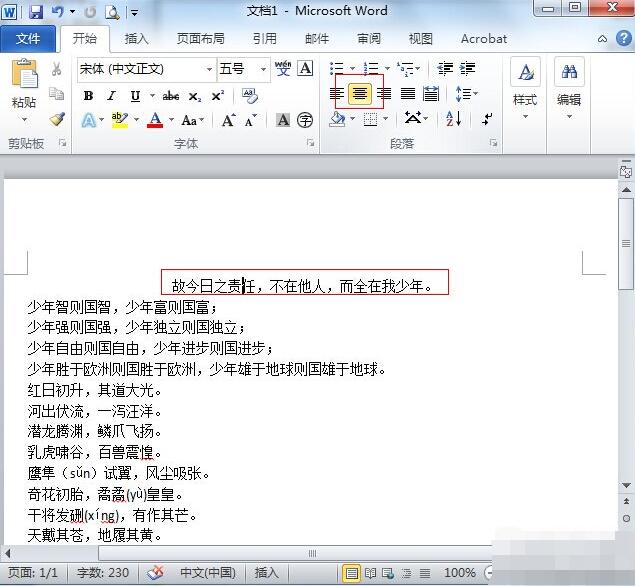
(1)单击“居中”按钮。
1. 将光标定位到标题文本中。
2. 单击“开始”选项卡下“段落”组中的“居中”按钮。
(2)查看效果。
此时,文本将水平对齐到文档的中间位置,查看设置效果。
(3)单击“文本右对齐”按钮。
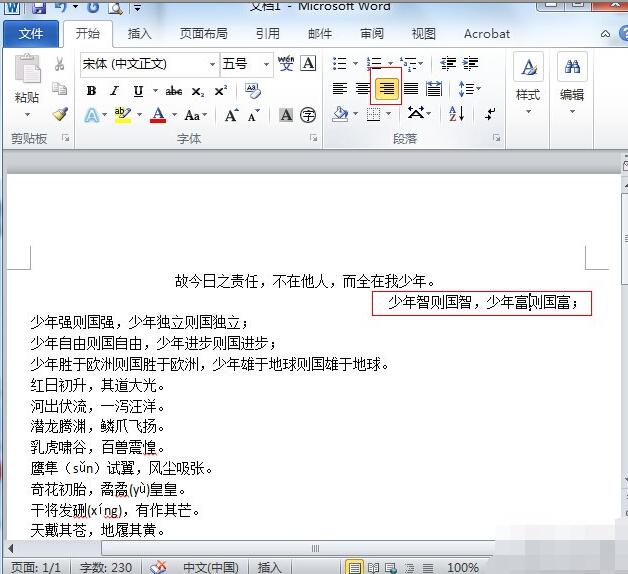
1. 将光标定位到文档的副标题中。
2. 单击“段落”组中的“文本右对齐”按钮。
(4)查看效果。
此时,文本将水平对齐到文档的最右侧位置,查看设置效果。
(5)单击“分散对齐”按钮。
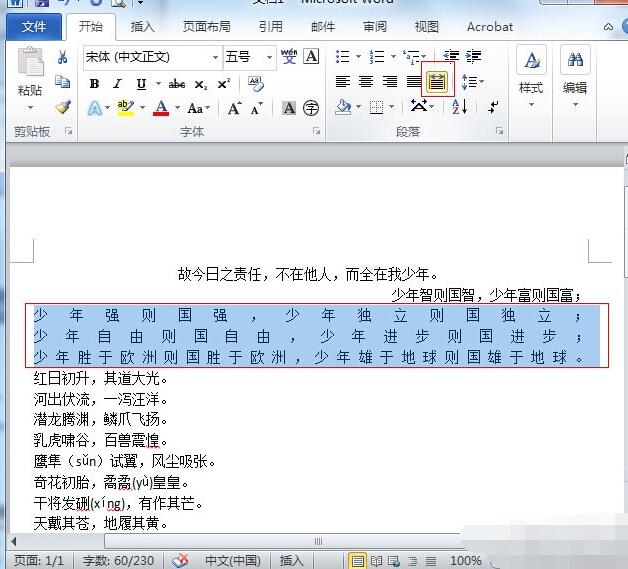
1. 选中文档的正文部分。
2. 单击“段落”组中的“分散对齐”按钮。
(6)查看效果。
单击文档的其他位置,取消文本的选择状态,此时选中的文本将分散对齐到文档。
以上这里为各位分享了Word2010设置段落对齐的图文操作。有需要的朋友赶快来看看本篇文章吧。
相关下载










相关文章
-

2024中邮先锋8月2日答案是什么 中邮先锋答题8月2日答案参考
2024-08-02 09:09:54
-

2024中邮先锋7月23日答案是什么 中邮先锋答题7月23日答案参考
2024-07-23 09:01:08
-
2024中邮先锋5月28日答案是什么 中邮先锋答题5月28日答案参考
2024-05-28 10:13:34
-
2024中邮先锋5月11日答案是什么 中邮先锋答题5月11日答案参考
2024-05-11 10:00:41
-

2024石油党建5月6日答案是什么 石油党建答题5月6日答案参考
2024-05-06 10:13:48
-
2024中邮先锋4月28日答案是什么 中邮先锋答题4月28日答案参考
2024-04-28 10:05:48
-
2024中邮先锋1月29日答案是什么 中邮先锋答题1月29日答案参考
2024-01-29 09:21:31
-
2024中邮先锋1月4日答案是什么 中邮先锋答题1月4日答案参考
2024-01-04 09:02:20
-
2023石油党建12月15日答案是什么 石油党建答题12月15日答案参考
2023-12-15 09:19:19
-
2023石油党建10月7日答案是什么 石油党建答题10月7日答案参考
2023-10-07 09:05:18