
现在很多朋友还不清楚photoshop迅速换背景的操作过程,所以下面就带来了photoshop迅速换背景的操作教程,一起来看看吧!
photoshop迅速换背景的操作过程
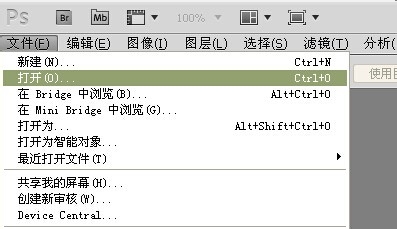
打开PS软件,并点击菜单栏中的”文件“---”打开“--打开所需ps的图片。
或者直接按快捷键”CTRL+O“选择图片路径,双击打开。
并双击背景图为普通图层。
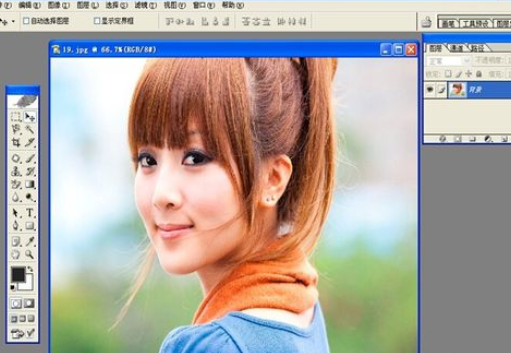
下拉图层复制三个新图层或者使用快捷键“CTRL+J”复制好三个图层
观察发现:图片中人物与背景的差距较大,所以这里可以选用滤镜抽出工具。
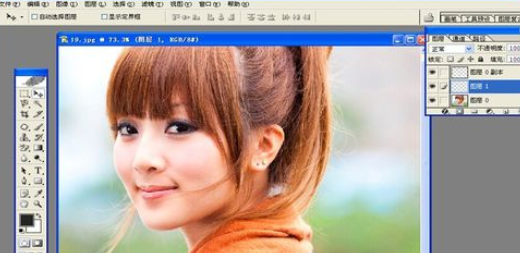
选择图层1,选择菜单“滤镜”----“抽出”。
然后设置前景色为黑色,背景色为白色.
选择黑色擦边,用画笔工具,画出需要抽出的区域.
保存。
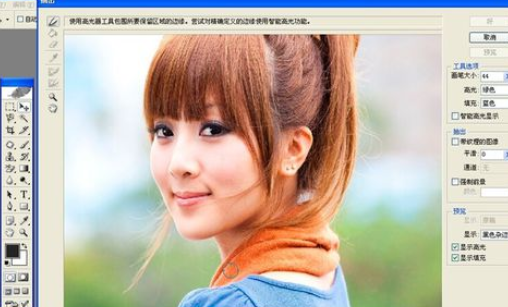
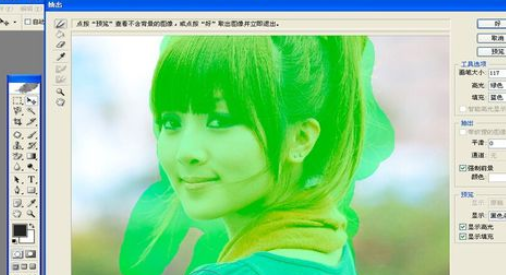
接下来选择图层副本0,继续设置前景色为黑色,背景色为白色.
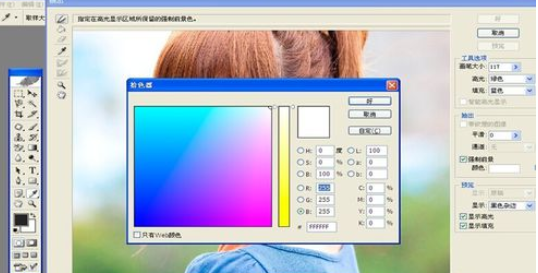
把RGB都输入0,颜色成黑色,显示选择黑色杂边,用画笔工具,画出需要抽出的区域
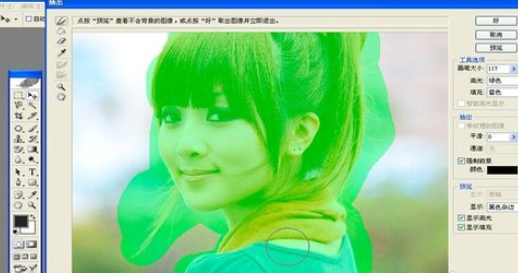
给图层副本3添加图层蒙板,要把蒙板的前景色转换层黑色,CTRL+I即可
用毛笔工具涂抹蒙板,让人物的轮廓显现出来.
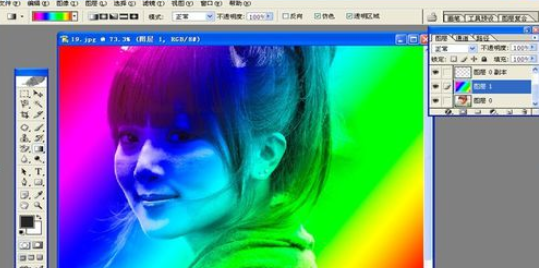
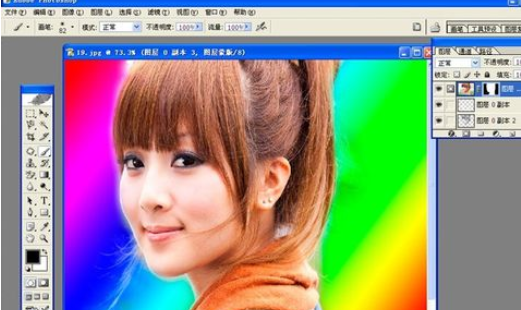
学完本文photoshop迅速换背景的操作过程,是不是觉得以后操作起来会更容易一点呢?
相关下载









相关文章
-

2024中邮先锋9月18日答案是什么 中邮先锋答题9月18日答案参考
2024-09-18 09:08:29
-

2024石油党建9月2日答案是什么 石油党建答题9月2日答案参考
2024-09-02 09:10:42
-
2024中邮先锋8月13日答案是什么 中邮先锋答题8月13日答案参考
2024-08-13 09:16:30
-
2024石油党建7月15日答案是什么 石油党建答题7月15日答案参考
2024-07-15 09:38:20
-
2024石油党建6月21日答案是什么 石油党建答题6月21日答案参考
2024-06-21 09:15:08
-
2024中邮先锋6月11日答案是什么 中邮先锋答题6月11日答案参考
2024-06-11 09:01:54
-
2024石油党建3月5日答案是什么 石油党建答题3月5日答案参考
2024-03-05 15:25:17
-
2023中邮先锋12月22日答案是什么 中邮先锋答题12月22日答案参考
2023-12-22 09:07:50
-
2023中邮先锋11月2日答案是什么 中邮先锋答题11月2日答案参考
2023-11-02 09:25:29
-
2023石油党建9月21日答案是什么 石油党建答题9月21日答案参考
2023-09-21 09:08:40