
想知道indesign修改图片大小的相关操作吗?下面就是小编整理的indesign修改图片大小的操作教程,赶紧来看看吧,希望能帮助到大家哦!
indesign修改图片大小的操作流程

首先我们在左侧的工具栏中选择选择工具,这时候我们选择我们将要改变大小的图片,这是发现图片的周围出现蓝色的边框。
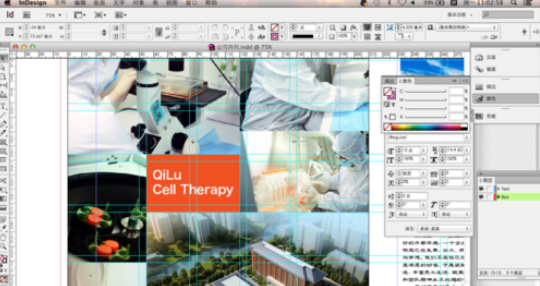
我们把鼠标移动到蓝色的边框上,按住鼠标的左键进行拖动,是不是发现我们改变的只是我们图片的显示范围,而图片的大小没有改变,我们应该怎样改变图片的大小呢,继续往下看。
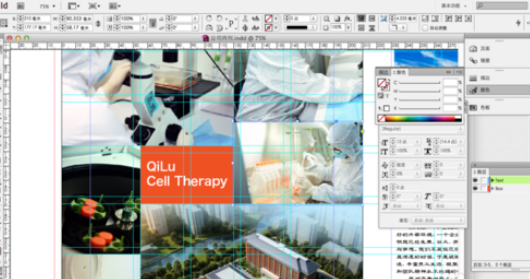
我们继续用选择工具,把鼠标停留在你想要改变大小的图片上,进行双击,是不是刚才蓝色的边框变成橙色的了,这时候,我们再拖动边框,是不是图片大小跟着变动了。如果想要变回蓝色边框,改变图像的显示范围,我们继续双击鼠标就可以了。
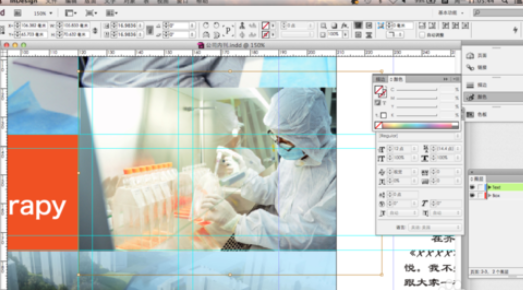
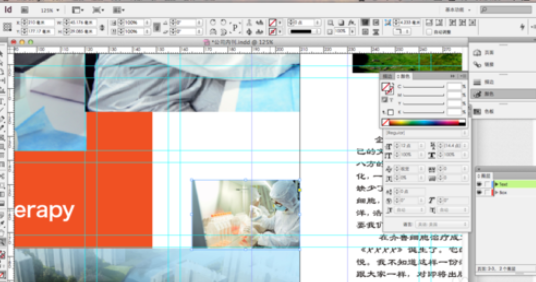
除了这些方法还有改变数值来改变图像大小的方法,我们再左侧选择,选择工具,再上侧工具栏中(我鼠标点击的位置处),放大和缩小图片。
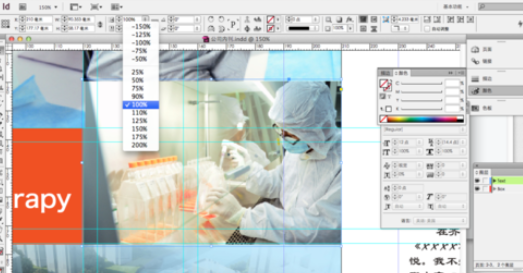
在上面进行缩放时,我们可以选择x,y轴两种缩放形式,就是缩放的方向不同,我们在设计的时候选择不同方向的缩放形式,来满足自己的需求。如戏图所示,像y轴方向缩放。
上文就讲解了indesign修改图片大小的操作流程,希望有需要的朋友都来学习哦。
相关下载










相关文章
-

2024石油党建8月21日答案是什么 石油党建答题8月21日答案参考
2024-08-21 09:04:57
-

2024中邮先锋8月7日答案是什么 中邮先锋答题8月7日答案参考
2024-08-07 09:03:04
-

2024中邮先锋7月26日答案是什么 中邮先锋答题7月26日答案参考
2024-07-26 08:57:46
-
2024中邮先锋4月17日答案是什么 中邮先锋答题4月17日答案参考
2024-04-17 10:07:25
-
2024中邮先锋3月12日答案是什么 中邮先锋答题3月12日答案参考
2024-03-12 15:03:45
-
2024中邮先锋2月26日答案是什么 中邮先锋答题2月26日答案参考
2024-02-26 09:13:58
-
2023石油党建12月19日答案是什么 石油党建答题12月19日答案参考
2023-12-19 09:10:03
-
2023石油党建12月11日答案是什么 石油党建答题12月11日答案参考
2023-12-11 09:32:09
-
2023石油党建12月8日答案是什么 石油党建答题12月8日答案参考
2023-12-08 09:15:52
-
2023中邮先锋12月6日答案是什么 中邮先锋答题12月6日答案参考
2023-12-06 09:15:11