
不少朋友还不熟悉indesign创建出渐变色的相关操作,下面就讲解indesign创建出渐变色的图文操作方法,希望对你们有所帮助哦。
indesign创建出渐变色的图文操作

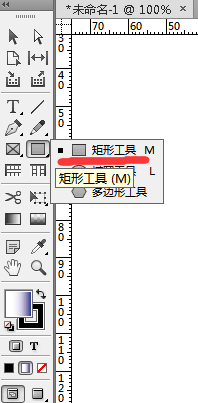
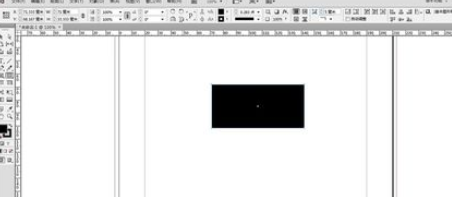
首先,创建indesign文档并创建矩形工具,画出一个矩形
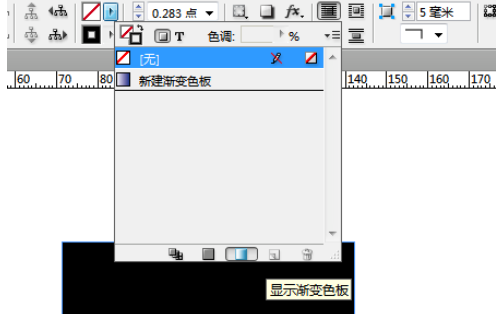
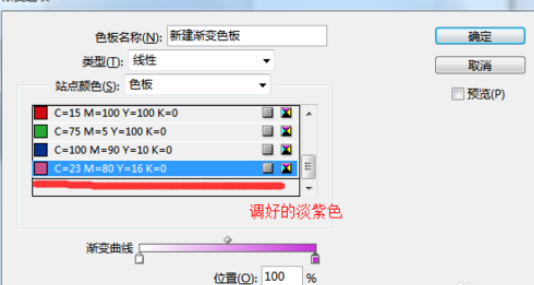
双击新建的渐变色色板,可以编辑渐变色具体信息,包括命名和颜色信息
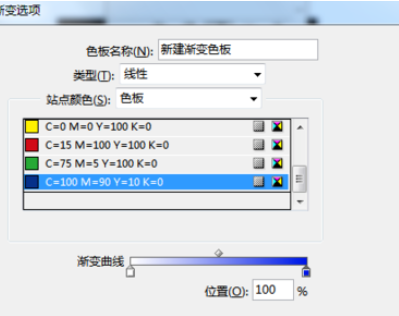
在弹出的渐变色色板编辑菜单中,找不到自己想要的颜色,需要先在色板中设置自己想要的颜色,再进入渐变色色板中,编辑自己想要的渐变色。
如果之前色板中有自己想要的颜色,就不需要新建色板了。
1.比如,我想要白色到淡紫色的渐变色,淡紫色需要自己现在色板中调好。
2.新建色板,双击色板信息,调好淡紫色。点击确定。

双击渐变色色板,编辑自己想要的渐变色。这里示范白色到淡紫色的渐变色的编辑过程。
1.点击紫色色块,选中之前调好的淡紫色;
2.然后将左边的白色色块,将CMYK4中颜色都设置成0,
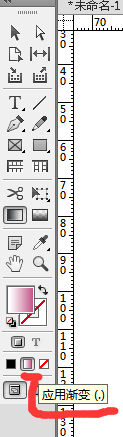
点击确定后,点击之前画出的矩形,点击应用渐变,就设置好了自己想要的渐变色

各位小伙伴们,看完上面的精彩内容,都清楚indesign创建出渐变色的图文操作了吧!
相关下载










相关文章
-

2024中邮先锋9月20日答案是什么 中邮先锋答题9月20日答案参考
2024-09-20 09:37:35
-

2024石油党建9月3日答案是什么 石油党建答题9月3日答案参考
2024-09-03 09:32:40
-
2024石油党建7月9日答案是什么 石油党建答题7月9日答案参考
2024-07-09 09:24:20
-

2024中邮先锋5月31日答案是什么 中邮先锋答题5月31日答案参考
2024-05-31 09:28:46
-
2024石油党建5月29日答案是什么 石油党建答题5月29日答案参考
2024-05-29 09:56:30
-
2024中邮先锋3月28日答案是什么 中邮先锋答题3月28日答案参考
2024-03-28 10:31:15
-
2024石油党建2月2日答案是什么 石油党建答题2月2日答案参考
2024-02-02 09:17:40
-
2023石油党建11月17日答案是什么 石油党建答题11月17日答案参考
2023-11-17 09:24:44
-
2023石油党建11月15日答案是什么 石油党建答题11月15日答案参考
2023-11-15 09:25:50
-
2023中邮先锋10月8日答案是什么 中邮先锋答题10月8日答案参考
2023-10-08 09:03:08