
如果你还不了解PS使用渐变映射处理图片的相关操作的话,就来下文学习PS使用渐变映射处理图片的图文操作步骤吧,希望可以帮助到大家
PS使用渐变映射处理图片的图文操作

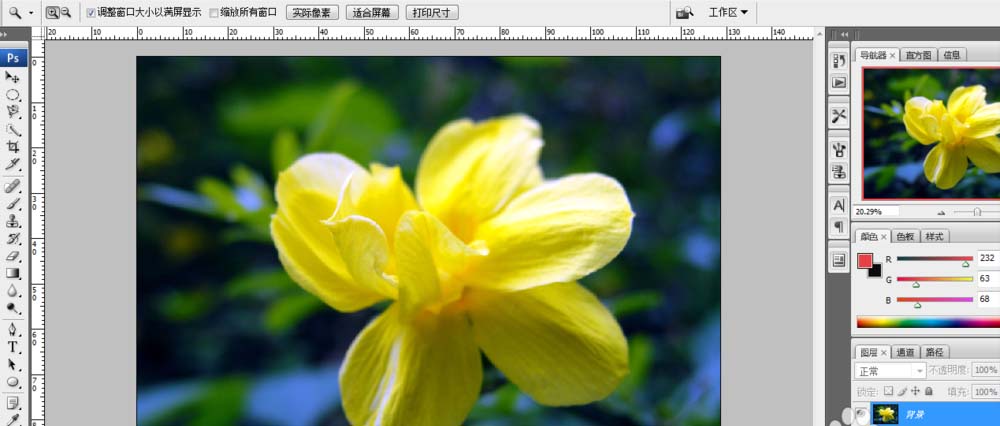
1、打开PS软件,并打开需要调整的照片。这是春天里绽放的一朵迎春花,可以变成什么情况呢?
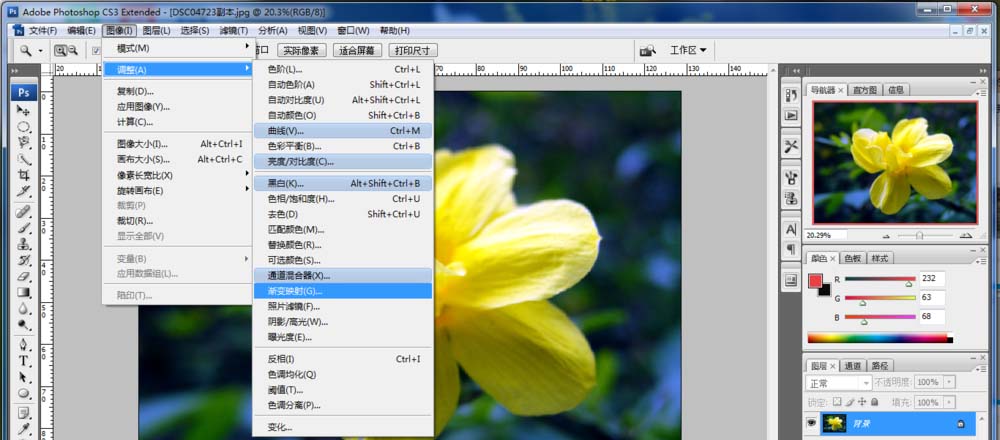
2、点击“图像”-“调整”-“渐变映射”,弹出“渐变映射”对话框,点击图中所示可以编辑渐变。
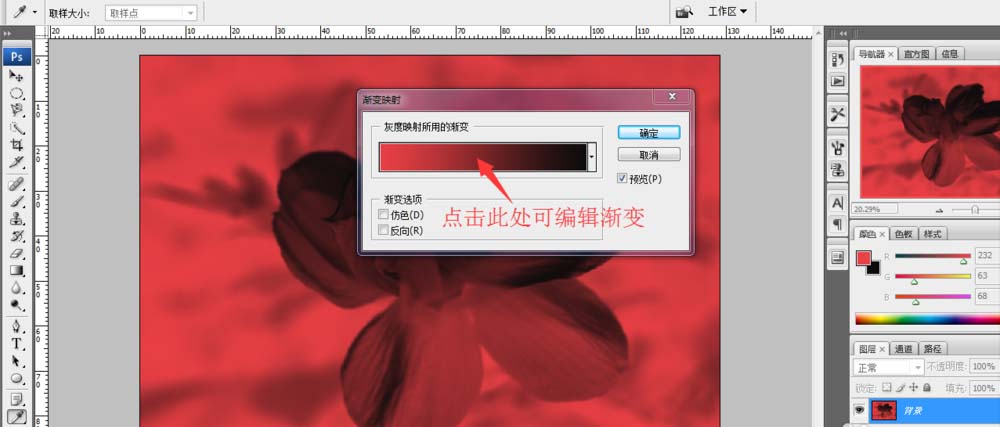
3、为了编辑方便,我选择从黑色到白色的渐变,如图所示。
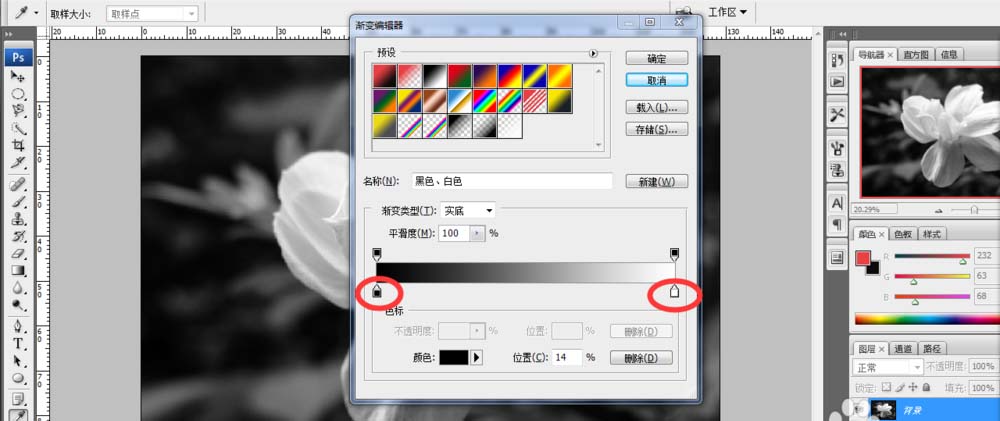
4、在黑色到白色的色标中,我要添加黑色和白色的色标。怎么添加呢?举例:点击一下白色色标,在色标旁边再点击一下就添加一个白色色标。添加色标时让黑色色标和白色色标相间排列,色标与色标之间的间隔可以不等距。
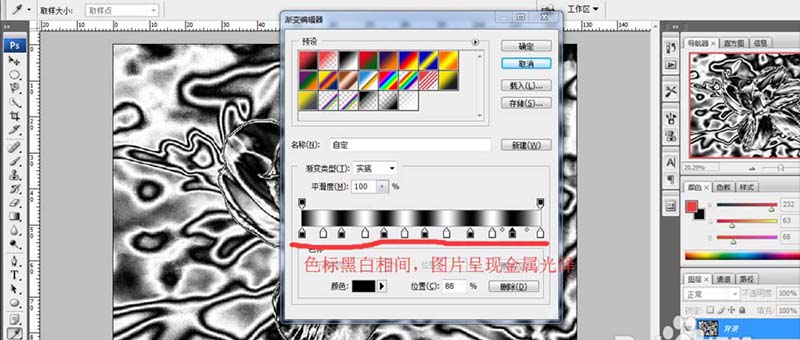
5、点击确定,迎春花照片呈现黑色金属光泽啦。看上去有点像铁铸的迎春花呢。

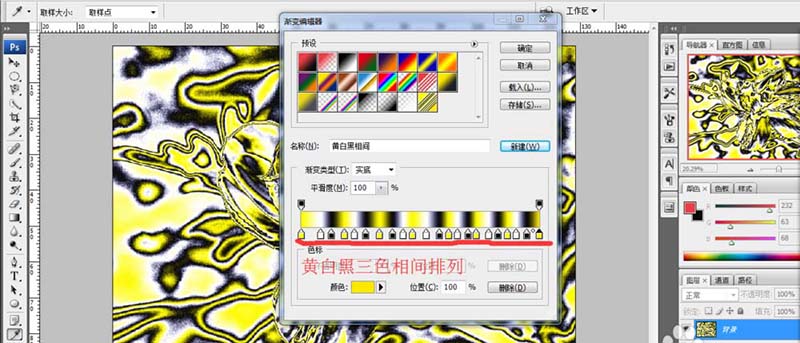
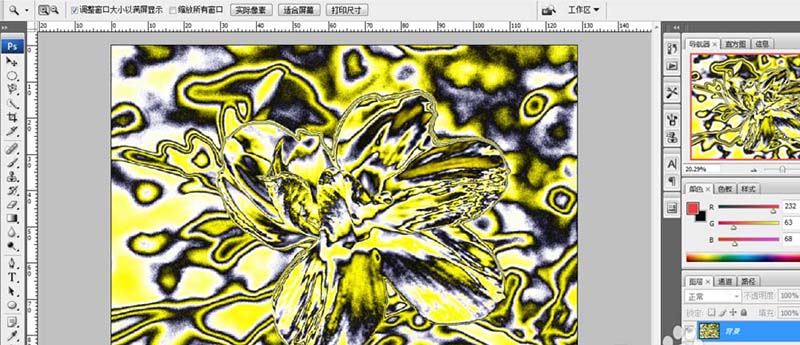
6、如果我想用三种颜色的渐变又该怎么办呢?用黄、白、黑三色相间排列试试,迎春花依然呈现金属光泽,多了金色啦。我们还可以用其他色彩,呈现多种渐变映射效果,朋友们不妨试试彩虹渐变吧,很有意思的。
以上这里为各位分享了PS使用渐变映射处理图片的图文操作方法。有需要的朋友赶快来看看本篇文章吧。
相关下载









相关文章
-
2024石油党建9月6日答案是什么 石油党建答题9月6日答案参考
2024-09-06 09:06:56
-
2024石油党建7月2日答案是什么 石油党建答题7月2日答案参考
2024-07-02 09:19:32
-

2024中邮先锋3月19日答案是什么 中邮先锋答题3月19日答案参考
2024-03-19 11:01:16
-
2024中邮先锋3月14日答案是什么 中邮先锋答题3月14日答案参考
2024-03-14 11:07:52
-

2024中邮先锋1月23日答案是什么 中邮先锋答题1月23日答案参考
2024-01-23 09:06:24
-
2023石油党建11月24日答案是什么 石油党建答题11月24日答案参考
2023-11-24 09:22:08
-
2023石油党建11月13日答案是什么 石油党建答题11月13日答案参考
2023-11-13 09:24:50
-
2023石油党建10月13日答案是什么 石油党建答题10月13日答案参考
2023-10-13 09:02:00
-
2023石油党建10月9日答案是什么 石油党建答题10月9日答案参考
2023-10-09 09:13:20
-
2023石油党建10月7日答案是什么 石油党建答题10月7日答案参考
2023-10-07 09:05:18