
有的用户还不会photoshop制作金币效果的相关操作,下文就分享photoshop制作金币效果的操作教程,希望对你们有所帮助哦。
photoshop制作金币效果的操作流程

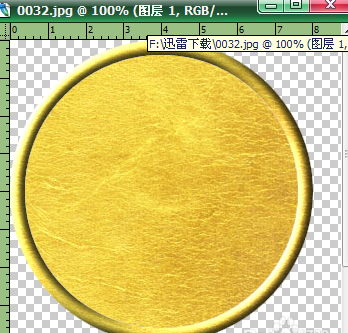
打开金箔素材,解锁图层,使用“选区工具”裁成圆形。反向,剪切。
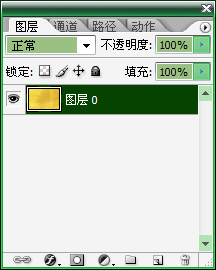


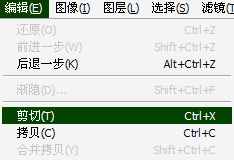
再在图层中,使用“圆形选区工具”画一个稍微小一点的圆形选区。
按“Ctrl+J”将其复制到“图层1”中。(也可关闭“图层1”的小眼睛)
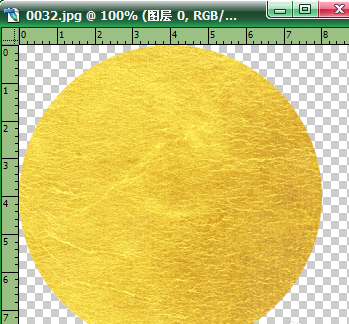
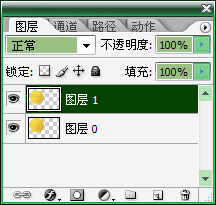
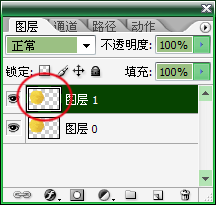
按住“Ctrl”键,鼠标点击,“图层1”的缩略图,得到“图层1”的选区。
得到选区之后,放开按键,鼠标选择“图层0”,然后剪切。(做出外环)
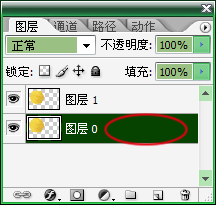
双击“图层0”编辑,图层样式。
导入一张图片(或照片),处理为圆形,然后执行“滤镜”—“风格化”—“浮雕效果”命令。
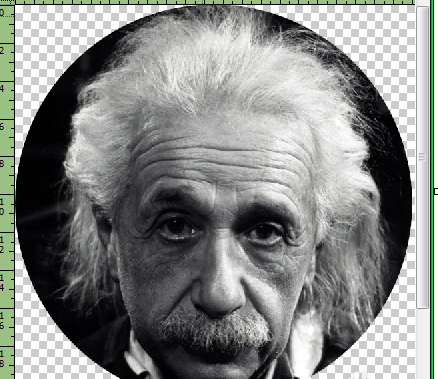
使用“移动工具”将图片,移动到制作金币的图层中,调整大小。
将“图层2”的图形模式,改为线性光。
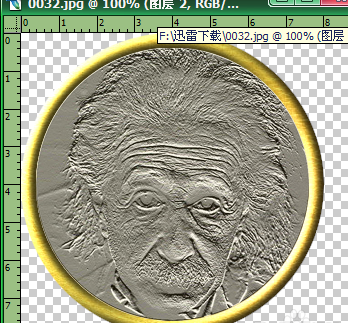
将“图层1”复制,并将“图层1副本”移动到“图层2”上面,然后添加蒙版。
使用“画笔工具”,调节画笔工具的参数,前景色为黑,进行涂抹。
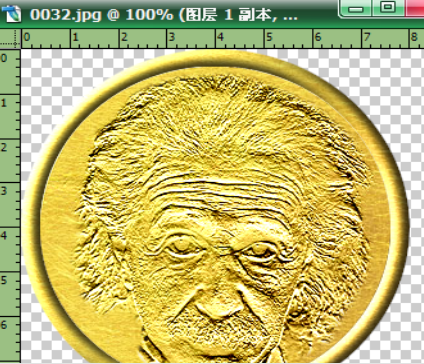
自己可以随意给金币加一个背景,保存即可。
各位小伙伴们,看完上面的精彩内容,都清楚photoshop制作金币效果的操作流程了吧!
相关下载









相关文章
-
腾讯地图怎么添加位置信息?
2024-11-11 15:11:21
-
2024石油党建9月6日答案是什么 石油党建答题9月6日答案参考
2024-09-06 09:06:56
-
2024中邮先锋7月23日答案是什么 中邮先锋答题7月23日答案参考
2024-07-23 09:01:08
-
2024石油党建7月19日答案是什么 石油党建答题7月19日答案参考
2024-07-19 09:25:37
-
2024中邮先锋7月2日答案是什么 中邮先锋答题7月2日答案参考
2024-07-02 09:15:32
-
2024石油党建5月8日答案是什么 石油党建答题5月8日答案参考
2024-05-08 10:15:30
-
2024中邮先锋4月2日答案是什么 中邮先锋答题4月2日答案参考
2024-04-02 10:26:59
-
2024中邮先锋2月23日答案是什么 中邮先锋答题2月23日答案参考
2024-02-23 09:07:34
-
2024石油党建1月26日答案是什么 石油党建答题1月26日答案参考
2024-01-26 09:11:43
-
2023石油党建12月27日答案是什么 石油党建答题12月27日答案参考
2023-12-27 09:01:37
