
不少朋友都喜欢使用GIMP软件,那么大家熟悉GIMP里的棋盘滤镜吗?若还不了解,就来学习学习GIMP里棋盘滤镜使用操作方法吧!
GIMP里棋盘滤镜使用操作介绍

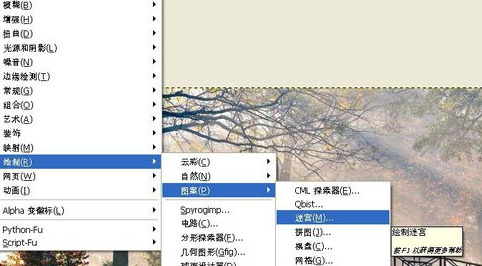
打开gimp软件,鼠标左键单击菜单下的【文件】>>【新建】,接着找到一张深林的风景图片,将其打开后,对其用迷宫滤镜,单击菜单下的【滤镜】>>【绘制】>>【图案】>>【迷宫】,如下图所示。
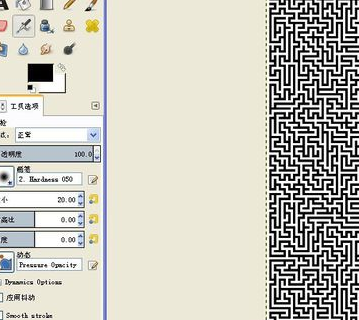
对图片使用【迷宫】滤镜后,可看图片发生了变化,图片出现了迷宫图的效果了,如下图所示。
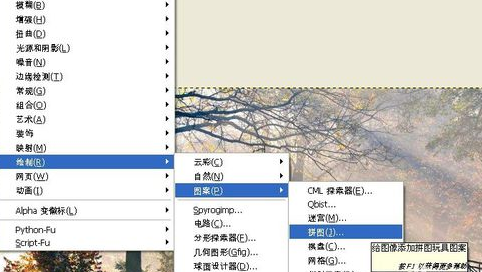
还可用拼图的滤镜,看不同的效果,接着单击菜单下的【滤镜】>>【绘制】>>【图案】>>【拼图】,如下图所示。
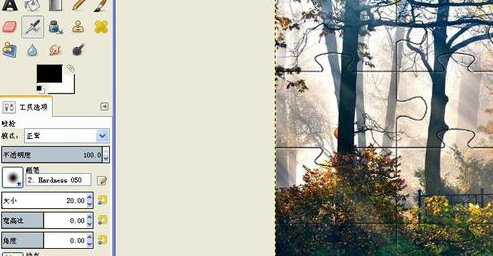
对图片使用【拼图】滤镜后,可看图片发生了变化,图片的上图形变换为拼图的效果了,如下图所示。
还可用棋盘的滤镜,看不同的效果,接着单击菜单下的【滤镜】>>【绘制】>>【图案】>>【棋盘】,如下图所示。
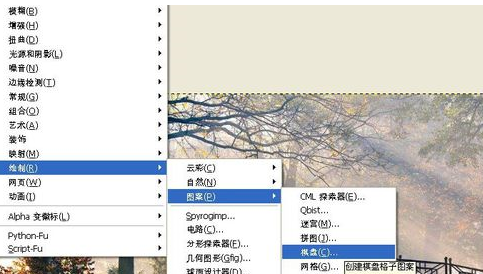
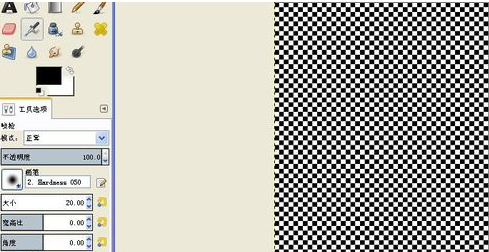
对图片使用【棋盘】滤镜后,可看图片发生了变化,图片上变化为有棋盘的效果了,如下图所示。根据图片处理的需要,可使用不同的滤镜来表现。
上文就讲解了GIMP里棋盘滤镜使用操作,希望有需要的朋友都来学习哦。
相关下载










相关文章
-

2024石油党建8月27日答案是什么 石油党建答题8月27日答案参考
2024-08-27 09:09:53
-

2024中邮先锋7月15日答案是什么 中邮先锋答题7月15日答案参考
2024-07-15 09:34:50
-
2024石油党建7月4日答案是什么 石油党建答题7月4日答案参考
2024-07-04 09:35:07
-

2024中邮先锋4月11日答案是什么 中邮先锋答题4月11日答案参考
2024-04-11 10:21:38
-
2024中邮先锋3月21日答案是什么 中邮先锋答题3月21日答案参考
2024-03-21 10:08:21
-
2024中邮先锋2月1日答案是什么 中邮先锋答题2月1日答案参考
2024-02-01 09:16:02
-
2023中邮先锋12月26日答案是什么 中邮先锋答题12月26日答案参考
2023-12-26 09:14:37
-
2023石油党建12月21日答案是什么 石油党建答题12月21日答案参考
2023-12-21 09:15:33
-
2023石油党建12月20日答案是什么 石油党建答题12月20日答案参考
2023-12-20 09:36:38
-
2023中邮先锋11月2日答案是什么 中邮先锋答题11月2日答案参考
2023-11-02 09:25:29