
很多小伙伴都还不知道Win10系统清掉剪切板的相关操作,那么Win10系统如何清掉剪切板的呢?下文一起来看看Win10系统清掉剪切板的操作方法吧!
Win10系统清掉剪切板的图文操作
方法一:通过快捷方式清空
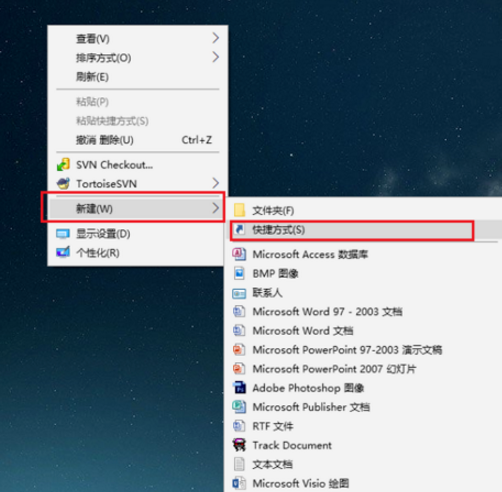
1、在win10系统桌面上鼠标右键点击“新建->快捷方式”,如下图所示:
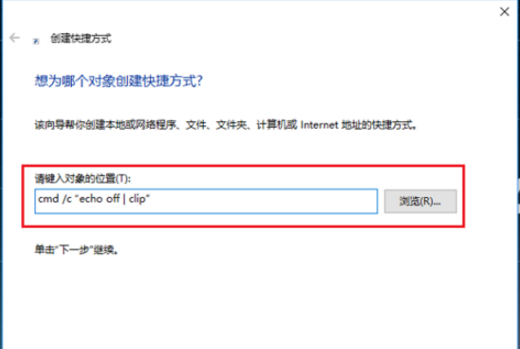
2、进去创建快捷方式界面之后,输入cmd /c “echo off | clip”,点击下一步,如下图所示:
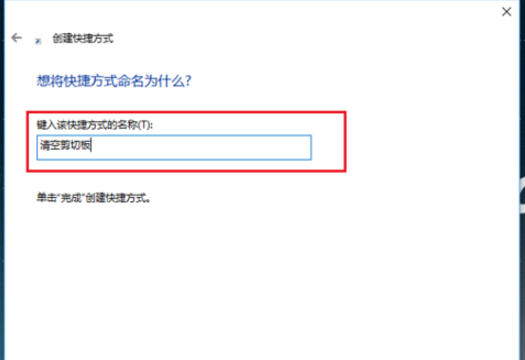
3、输入快捷方式的名称,这里输入“清空剪切板”,如下图所示:
4、我们可以看到已经成功创建了一个清空剪切板的快捷方式,双击就进行清空了,如下图所示:
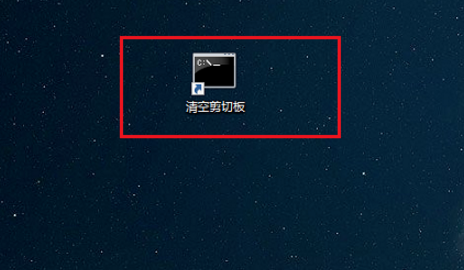
方法二:通过注册表设置清空
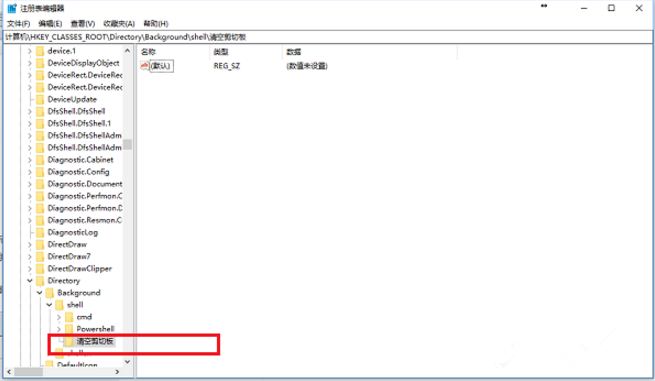
1、按win+R键打开运行,输入“regedit”打开注册表,进去之后,找到“HKEY_CLASSES_ROOT/Directory/Backgroud/shell”路径,在shell文件夹上,鼠标右键选择新建->项,命名为清空剪切板,如下图所示:
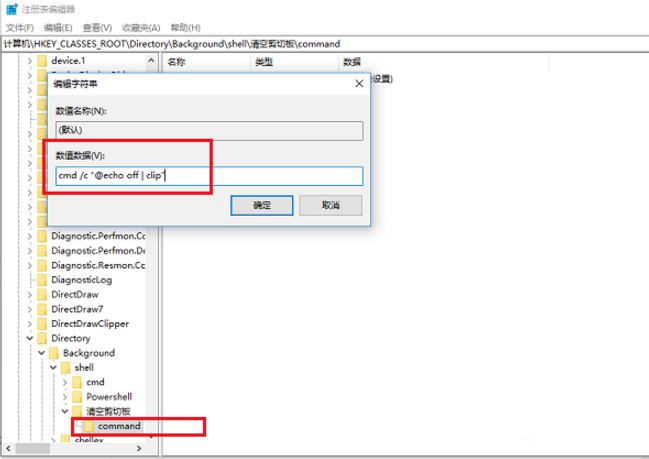
2、在清空剪切板上,鼠标右键新建->项,命名为“command”,双击command右侧的默认,设置数值数据cmd /c “@echo off | clip”,点击确定,设置完成,如下图所示:
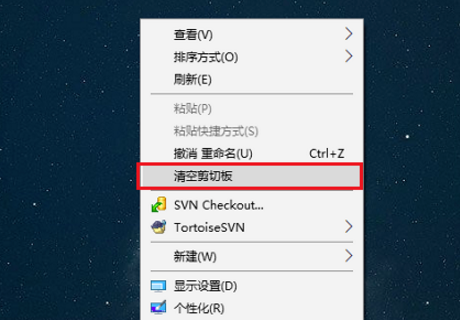
3、我们在win10系统桌面上,鼠标右键,可以看到清空剪切板,点击就清空了,如下图所示:
上文就讲解了Win10系统清掉剪切板的图文操作过程,希望有需要的朋友都来学习哦。
相关下载









相关文章
-

2024中邮先锋9月23日答案是什么 中邮先锋答题9月23日答案参考
2024-09-23 09:28:16
-

2024石油党建8月21日答案是什么 石油党建答题8月21日答案参考
2024-08-21 09:04:57
-

2024中邮先锋7月17日答案是什么 中邮先锋答题7月17日答案参考
2024-07-17 09:08:13
-
2024石油党建6月26日答案是什么 石油党建答题6月26日答案参考
2024-06-26 09:11:04
-
2024石油党建5月31日答案是什么 石油党建答题5月31日答案参考
2024-05-31 09:30:24
-
2024中邮先锋5月16日答案是什么 中邮先锋答题5月16日答案参考
2024-05-16 10:24:40
-
2024中邮先锋5月6日答案是什么 中邮先锋答题5月6日答案参考
2024-05-06 10:11:34
-
2024石油党建3月28日答案是什么 石油党建答题3月28日答案参考
2024-03-28 10:38:04
-
2023中邮先锋12月12日答案是什么 中邮先锋答题12月12日答案参考
2023-12-12 09:14:13
-
2023石油党建11月21日答案是什么 石油党建答题11月21日答案参考
2023-11-21 09:32:09