
相信才接触ps的朋友可能不清楚制作出泡泡字的操作,今天笔者就讲解ps制作出泡泡字的操作方法,相信大家通过学习,在以后的操作中一定会得心应手。
ps制作出泡泡字的操作流程
1、新建一个宽和高都是200 Pixels文件。
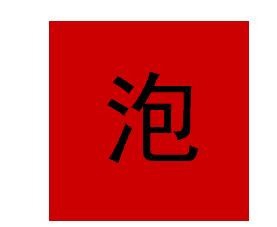
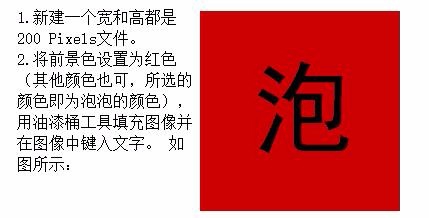
2、将前景色设置为红色(其他颜色也可,所选的颜色即为泡泡的颜色),用油漆桶工具填充图像并在图像中键入文字。 如图所示:
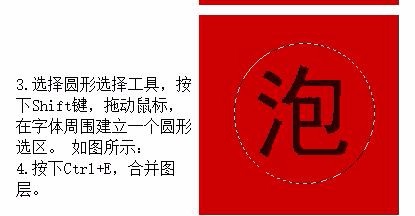
3、选择圆形选择工具,按下Shift键,拖动鼠标,在字体周围建立一个圆形选区。 如图所示:
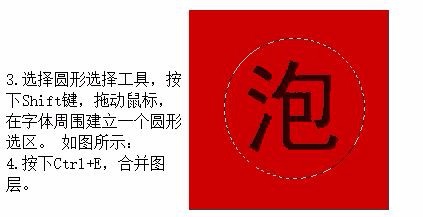
4、按下Ctrl+E,合并图层。
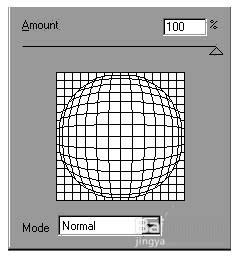
5、选择Filter->Distort->Spherize,参数如图:
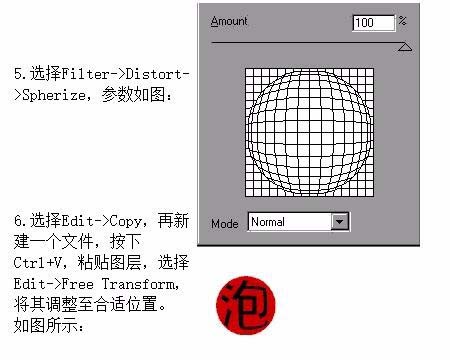
6、选择Edit->Copy,再新建一个文件,按下Ctrl+V,粘贴图层,选择Edit->Free Transform,将其调整至合适位置。 如图所示:
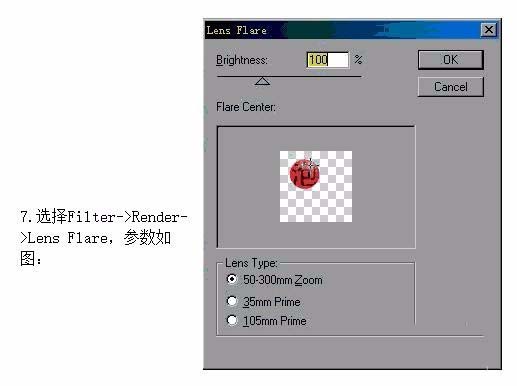
7、选择Filter->Render->Lens Flare,参数如图:
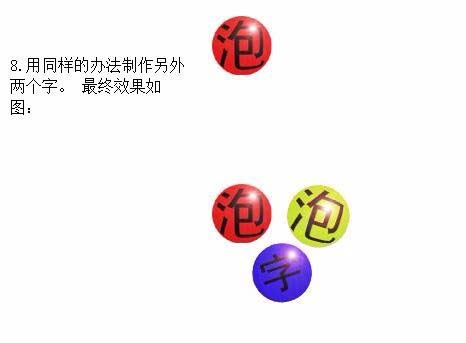
8、用同样的办法制作另外两个字。 最终效果如图:
各位小伙伴们,看完上面的精彩内容,都清楚ps制作出泡泡字的操作流程了吧!
相关下载






相关文章
-

2024中邮先锋9月2日答案是什么 中邮先锋答题9月2日答案参考
2024-09-02 09:08:28
-
2024中邮先锋8月23日答案是什么 中邮先锋答题8月23日答案参考
2024-08-23 09:00:50
-

2024中邮先锋8月15日答案是什么 中邮先锋答题8月15日答案参考
2024-08-15 09:06:23
-

2024石油党建4月25日答案是什么 石油党建答题4月25日答案参考
2024-04-25 10:11:06
-
2024中邮先锋1月5日答案是什么 中邮先锋答题1月5日答案参考
2024-01-05 09:03:06
-
2023中邮先锋12月25日答案是什么 中邮先锋答题12月25日答案参考
2023-12-25 09:13:11
-
2023中邮先锋11月9日答案是什么 中邮先锋答题11月9日答案参考
2023-11-09 09:10:31
-
2023石油党建10月24日答案是什么 石油党建答题10月24日答案参考
2023-10-24 09:15:00
-
2023中邮先锋10月11日答案是什么 中邮先锋答题10月11日答案参考
2023-10-11 09:11:05
-
2023石油党建9月15日答案是什么 石油党建答题9月15日答案参考
2023-09-15 09:05:37