
对于CDR制作闪闪星光效果的操作想必有的网友还不熟悉,而今天笔者就带来CDR制作闪闪星光效果的图文操作方法,一起好好学习下吧!
CDR制作闪闪星光效果的图文操作

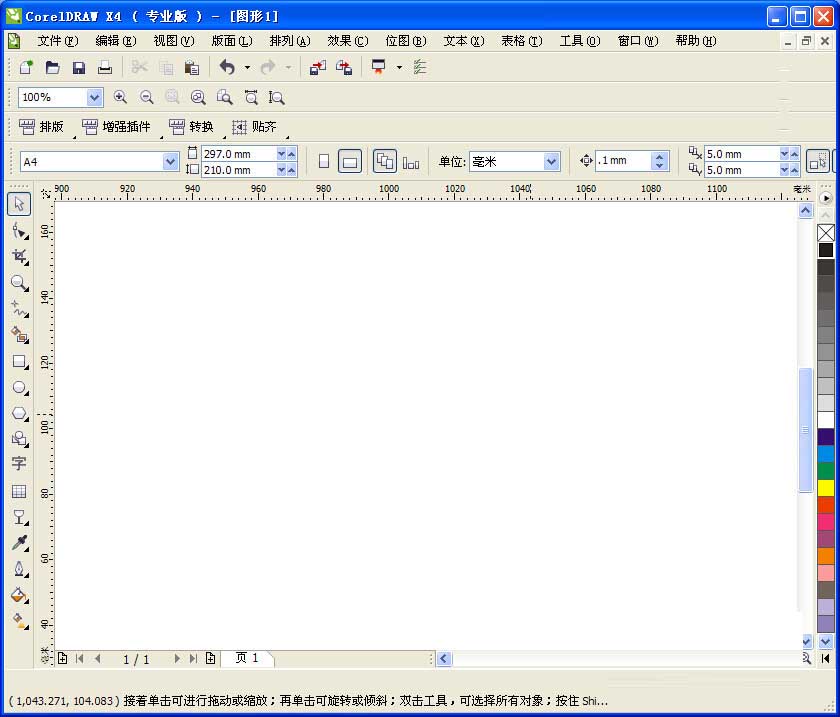
1、打开软件,如图,
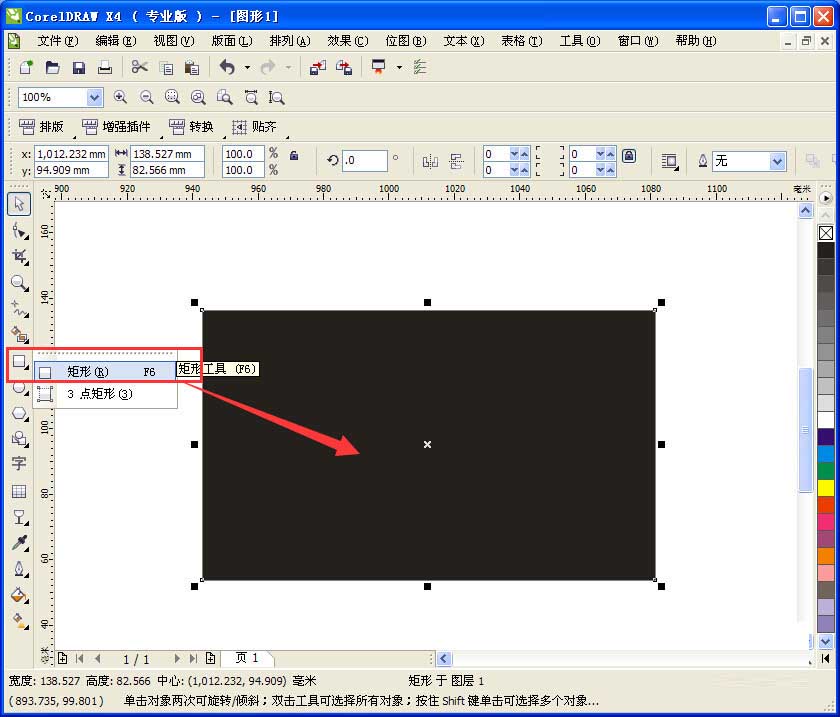
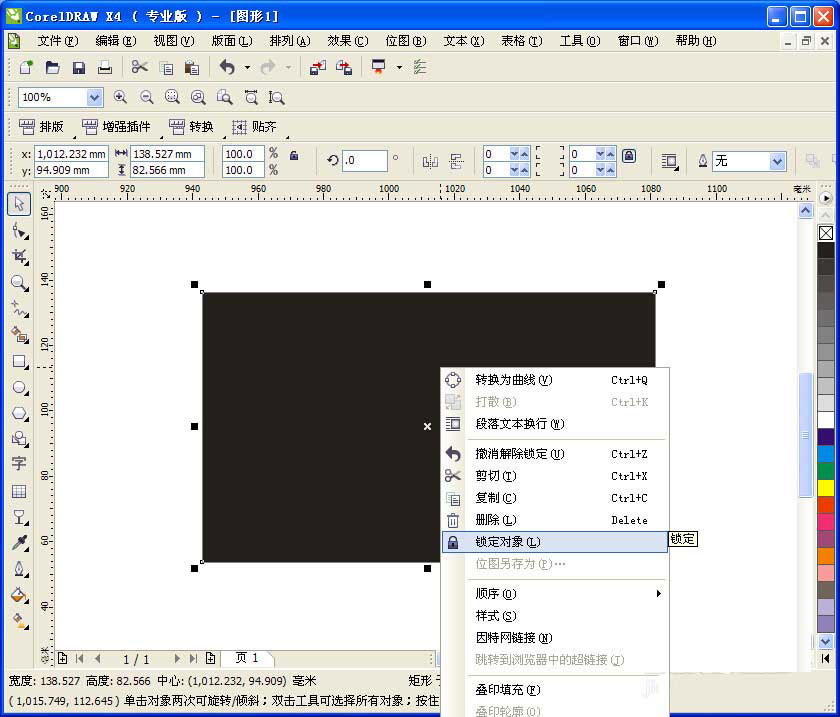
2、选择“矩形工具”画一个矩形,合适大小、填充黑色,作为背景。如图,同时,右键单击,选择“锁定对象”目的是不让其影响后面的制作。
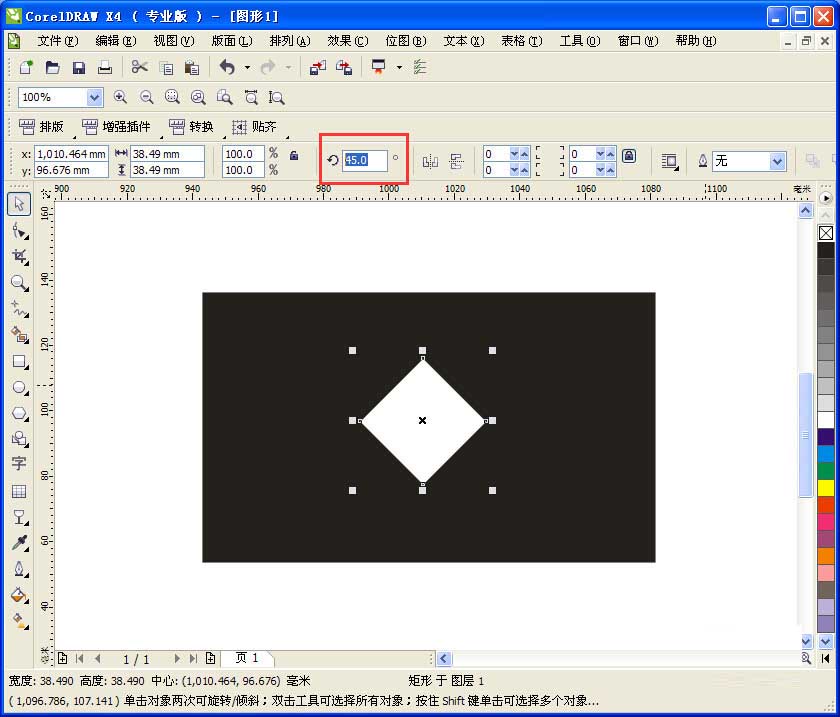
3、继续选择“矩形工具”,按住“Ctrl”键,画出正方形,填充白色。同时对其旋转45度。
4、接着对其从上往下压缩,获得变形,如图效果,
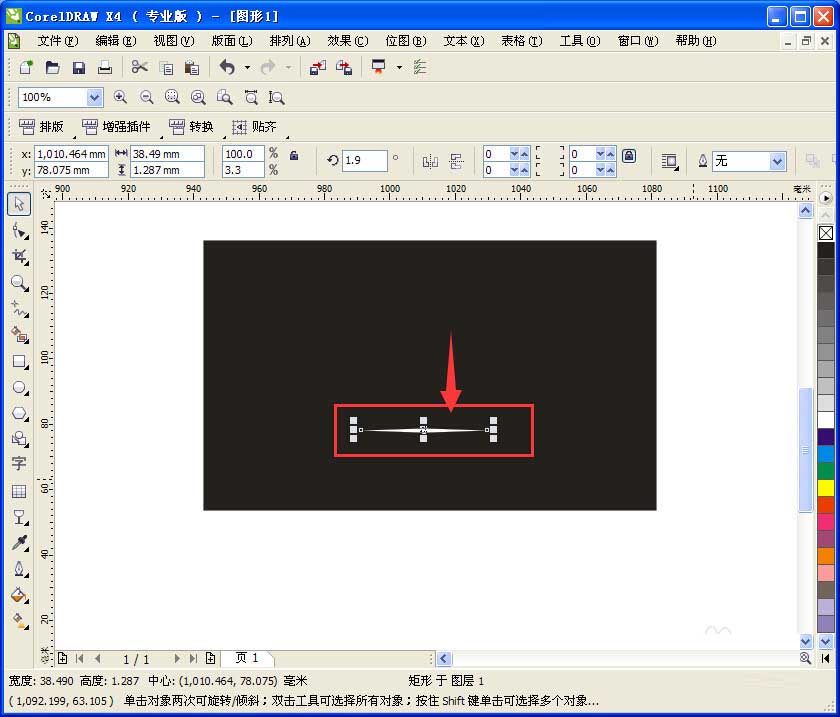
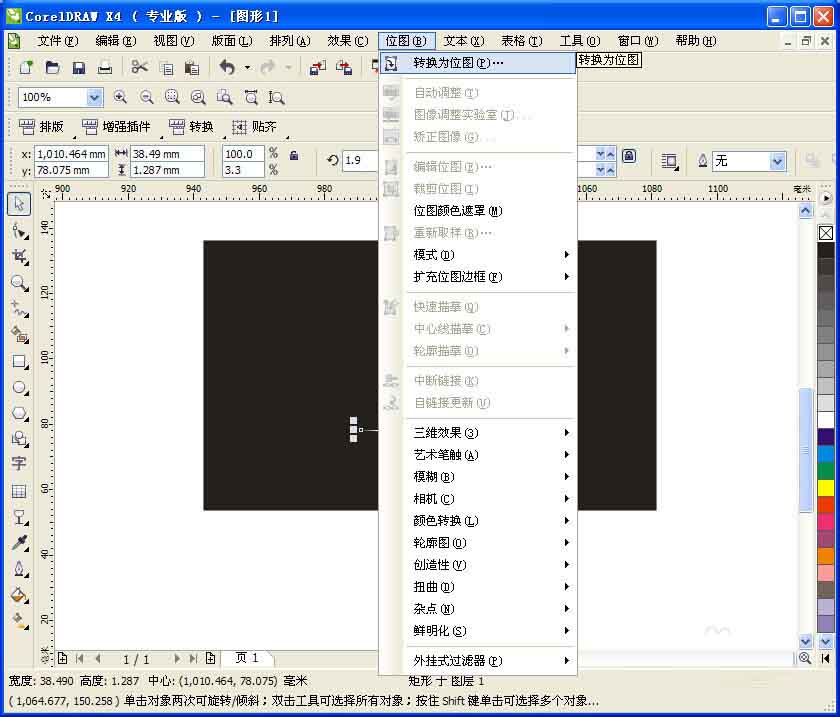
5、保存选中状态,选择“效果”——“转换为位图”,如图,参数默认,直接点击确定。
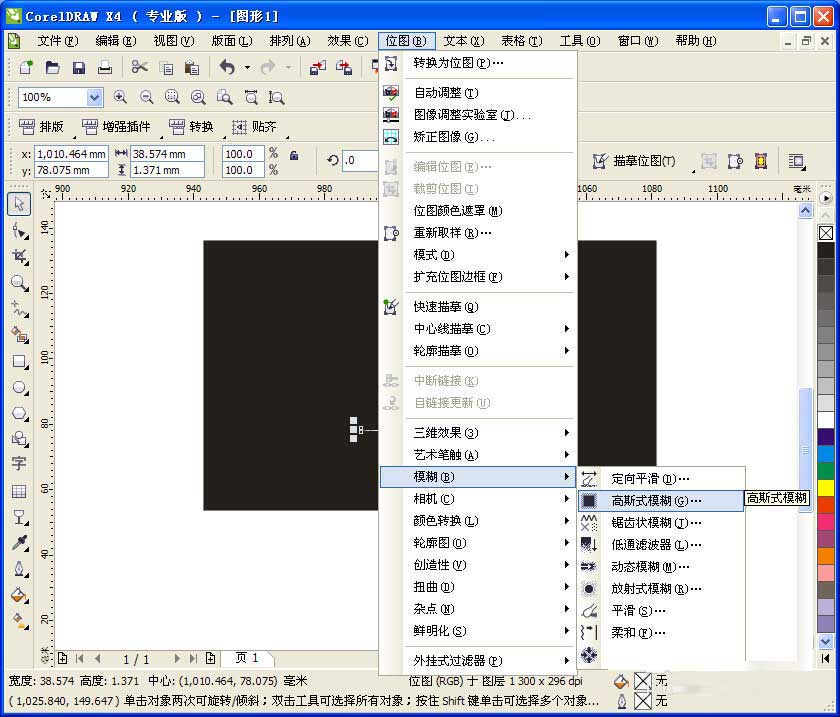
6、继续选择“效果”——“模糊”——“高斯模糊”,如图,设置参数,然后确定。
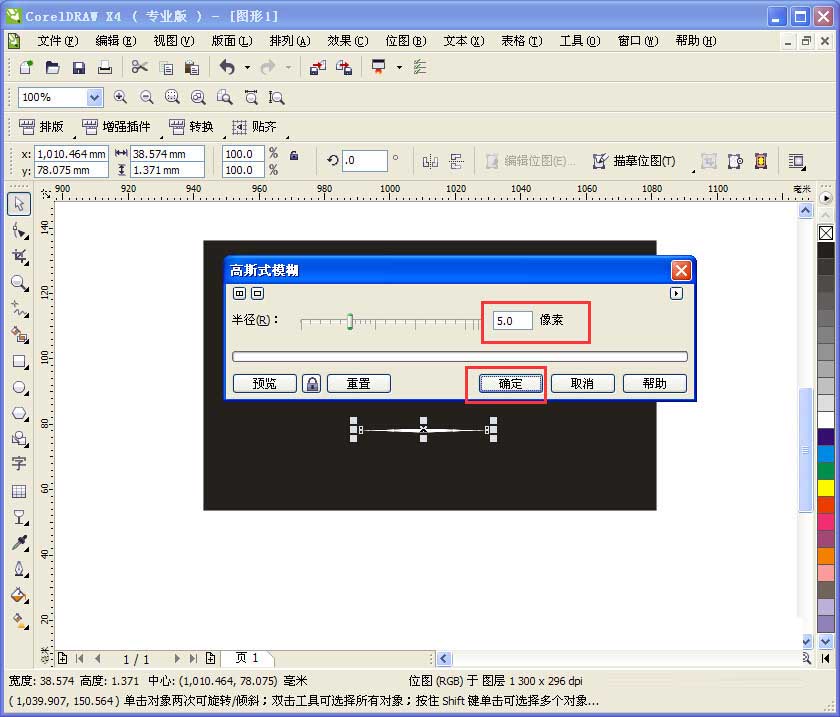
7、确定效果。如图,
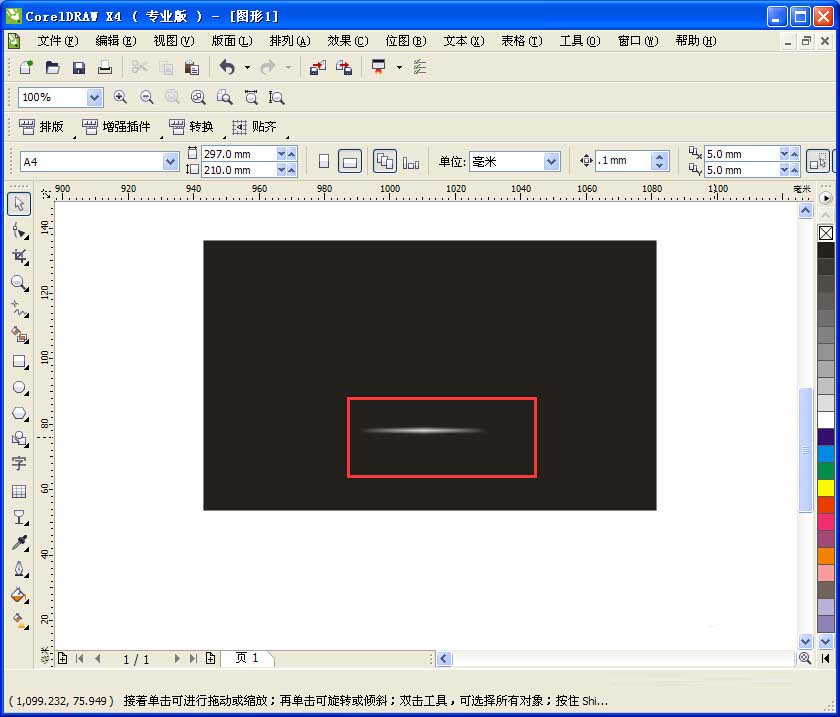
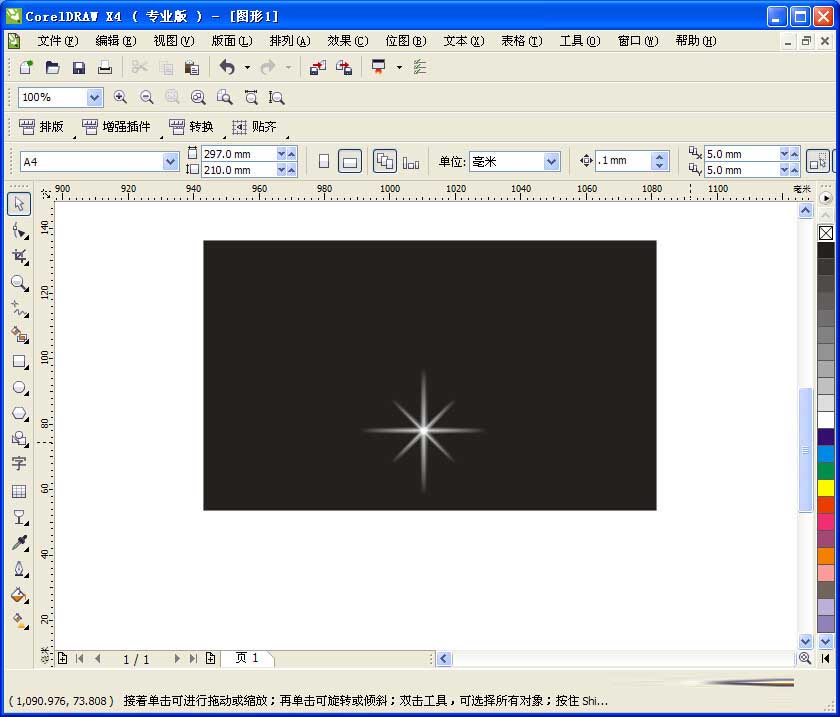
8、然后对其进行复制、旋转、缩放。效果如图,
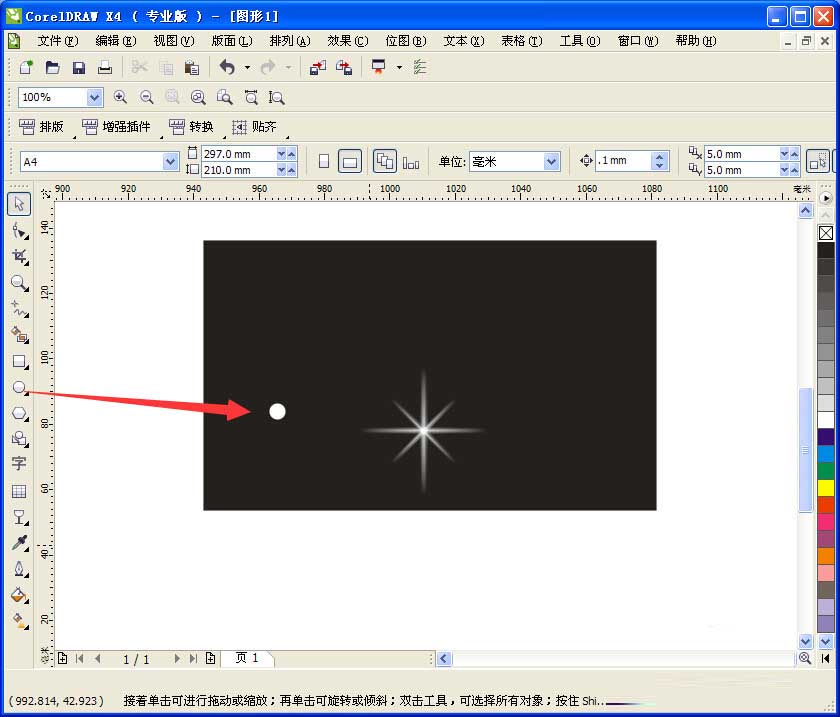
9、选择“椭圆形工具”,按“Ctrl”键画出正圆,填充白色,如图,然后对其进行步骤5、6,然后将其移至如图位置。
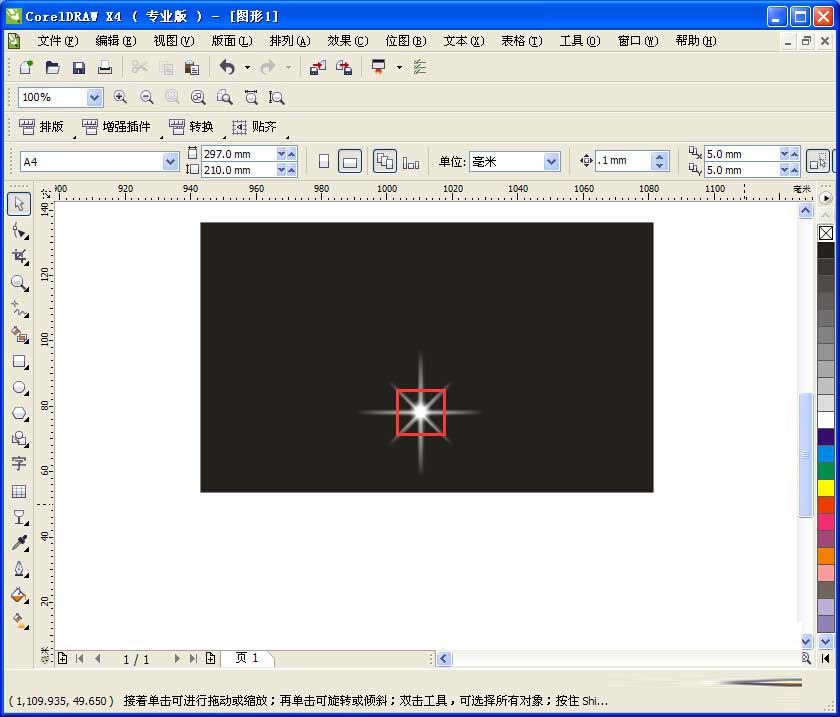
10、完成制作。复制、缩放,随机铺满画布,最终效果,如图。
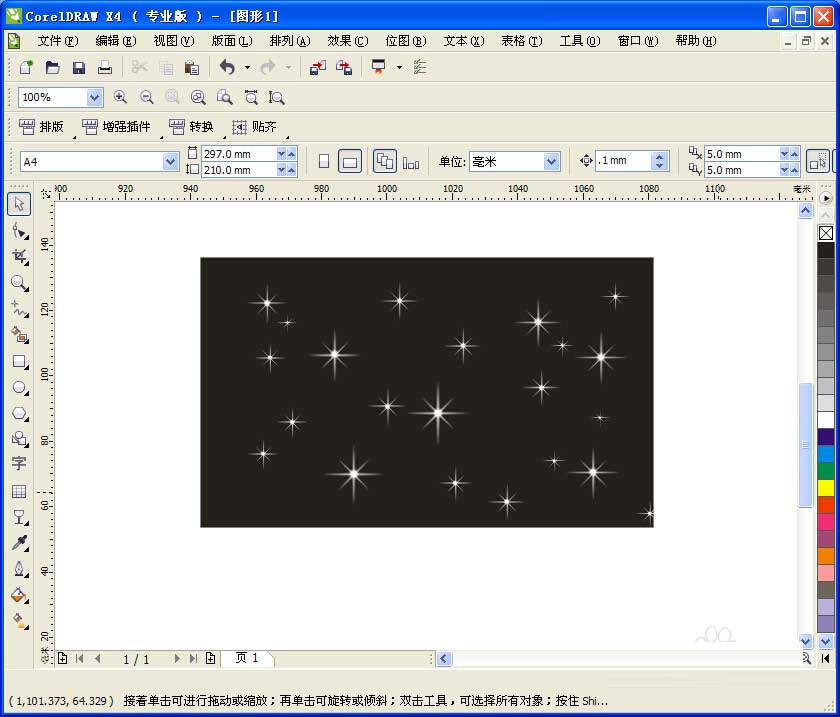
还不了解CDR制作闪闪星光效果的操作过程的朋友们,不要错过小编带来的这篇文章哦。
相关下载










相关文章
-

2024中邮先锋9月18日答案是什么 中邮先锋答题9月18日答案参考
2024-09-18 09:08:29
-

2024石油党建8月15日答案是什么 石油党建答题8月15日答案参考
2024-08-15 09:14:27
-
2024石油党建7月26日答案是什么 石油党建答题7月26日答案参考
2024-07-26 08:59:10
-
2024中邮先锋7月15日答案是什么 中邮先锋答题7月15日答案参考
2024-07-15 09:34:50
-

2024中邮先锋4月28日答案是什么 中邮先锋答题4月28日答案参考
2024-04-28 10:05:48
-
2024石油党建4月1日答案是什么 石油党建答题4月1日答案参考
2024-04-01 09:59:36
-
2024石油党建3月29日答案是什么 石油党建答题3月29日答案参考
2024-03-29 10:05:29
-
2024石油党建2月26日答案是什么 石油党建答题2月26日答案参考
2024-02-26 09:16:52
-
2023中邮先锋12月20日答案是什么 中邮先锋答题12月20日答案参考
2023-12-20 09:34:56
-
2023中邮先锋11月22日答案是什么 中邮先锋答题11月22日答案参考
2023-11-22 09:21:53