
不少朋友还不了解photoshop制作抽象涡轮的操作,下文就讲解photoshop制作抽象涡轮的图文操作方法,希望对你们有所帮助哦。
photoshop制作抽象涡轮的图文操作

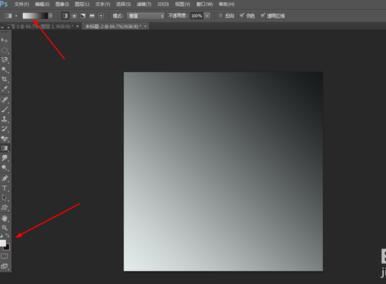
在ps软件中,新建一个800*800的图层,前背景色为亮灰色和黑色,拉一个线性渐变,如图所示
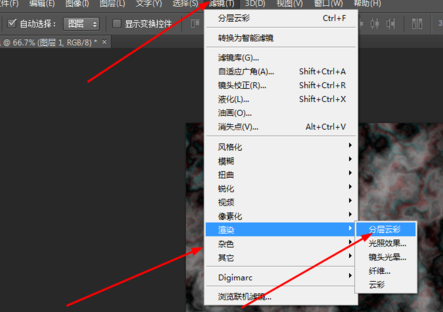
然后在滤镜中添加分层云彩,再ctrl+f,10多次,如图所示
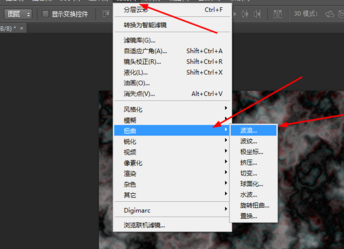
接着在原有的图层复制两个图层,分别为图层1.2,在图层1的滤镜中添加波浪,如图所示
在图层2,按ctrl+f 4,5次,然后把图层的模式改为变亮,接着合并所有的图层,
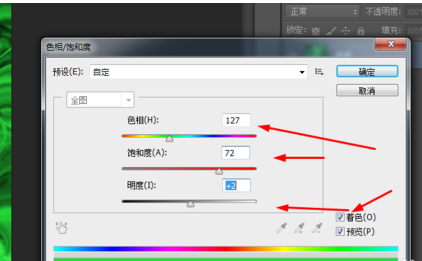
再按ctrl+u,调一下色相饱和度,如图所示
在原有的图层复制一个,接着在滤镜中添加旋转扭曲,再把图层的模式改为变亮,然后合并所有的图层,如图所示
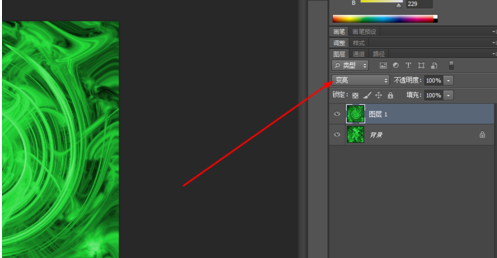
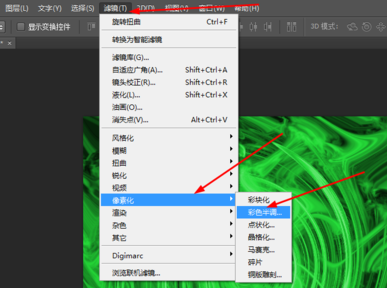
在原有的图层复制一个,接着在滤镜中添加彩色半调,如图所示
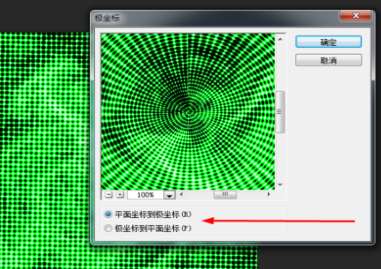
然后在滤镜中添加极坐标,如图所示
最后在滤镜中添加径向模糊,如图所示
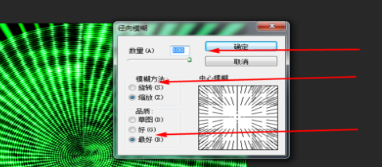
再把图层的模式改为柔光,即可
上文就讲解了photoshop制作抽象涡轮的图文操作过程,希望有需要的朋友都来学习哦。
相关下载










相关文章
-

2024中邮先锋9月24日答案是什么 中邮先锋答题9月24日答案参考
2024-09-24 09:18:27
-
2024中邮先锋9月18日答案是什么 中邮先锋答题9月18日答案参考
2024-09-18 09:08:29
-
2024中邮先锋9月4日答案是什么 中邮先锋答题9月4日答案参考
2024-09-04 08:56:40
-

2024中邮先锋8月26日答案是什么 中邮先锋答题8月26日答案参考
2024-08-26 09:21:27
-
2024中邮先锋7月10日答案是什么 中邮先锋答题7月10日答案参考
2024-07-10 09:15:26
-

2024石油党建5月23日答案是什么 石油党建答题5月23日答案参考
2024-05-23 10:13:20
-
2024中邮先锋4月22日答案是什么 中邮先锋答题4月22日答案参考
2024-04-22 10:07:37
-
2024中邮先锋4月2日答案是什么 中邮先锋答题4月2日答案参考
2024-04-02 10:26:59
-
2023中邮先锋12月11日答案是什么 中邮先锋答题12月11日答案参考
2023-12-11 09:28:26
-
2023石油党建11月15日答案是什么 石油党建答题11月15日答案参考
2023-11-15 09:25:50