
一些用户还不熟悉photoshop软件,也还不知道制作数码光圈的操作,下文就分享photoshop制作数码光圈的操作教程,希望对你们有所帮助哦。
photoshop制作数码光圈的操作过程

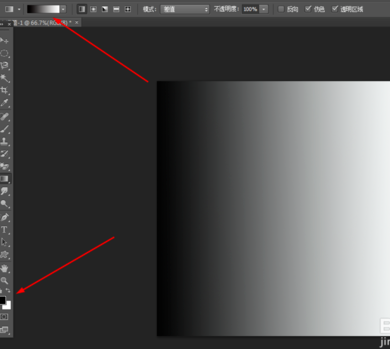
在ps软件中,新建一个800*800的文档,拉一个黑白的渐变,如图所示
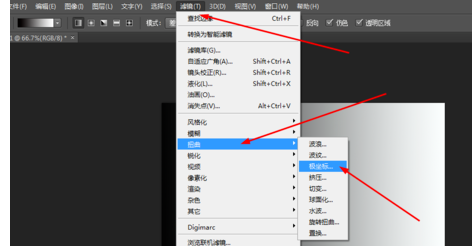
然后在滤镜中·添加极坐标,如图所示
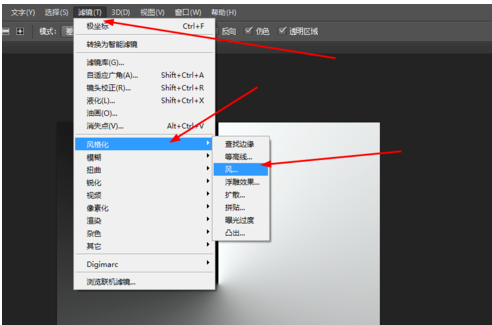
再到滤镜中添加风格化,按ctrl+f重复一次,如图所示
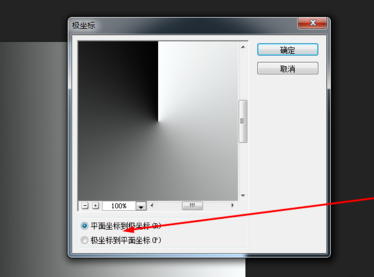
再一次到滤镜中添加极坐标,如图所示
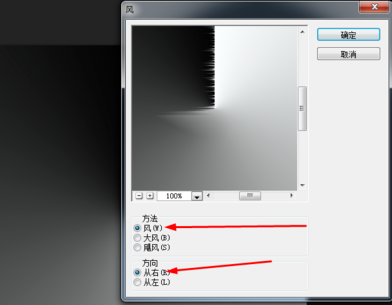
在原有的图层复制一个,按ctrl+t,水平翻转,再用矩形选区框选出左边,按删除键,合并所有的图层,如图所示
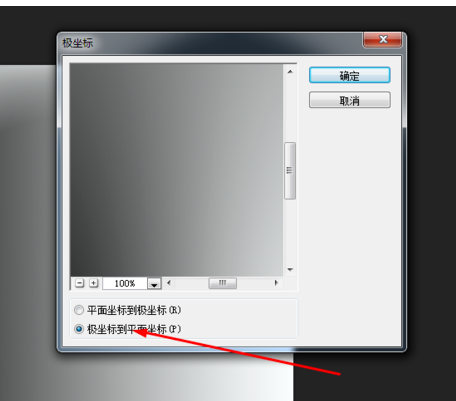
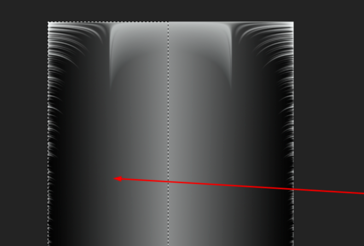
在滤镜中添加极坐标,按ctrl+j复制一个,接着按ctrl+t自由变换,按顺时针90度翻转,把图层的模式改为变亮,重复两次的复制和旋转,然后合并所有的图层,如图所示
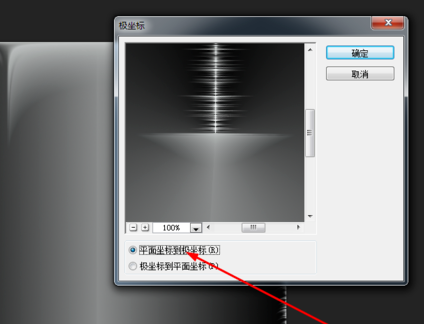
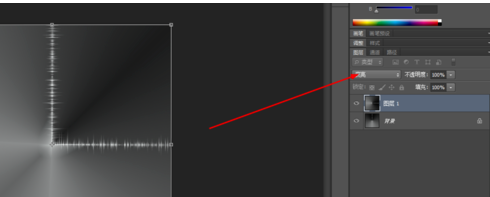
再到滤镜中添加极坐标,复制多个的图层,把图层的模式改为叠加,再把所有图层合并,如图所示
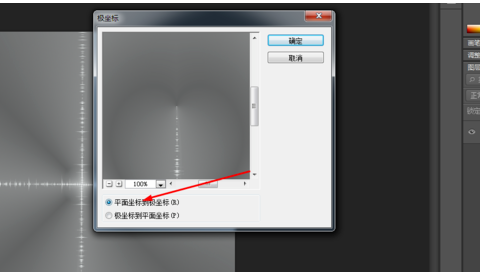
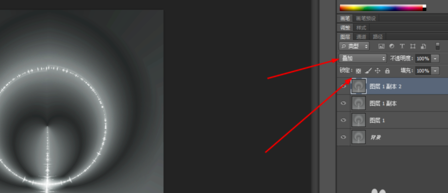
然后按ctrl+j复制多几个,把图层的模式改为变亮,合并所有的图层,如图所示
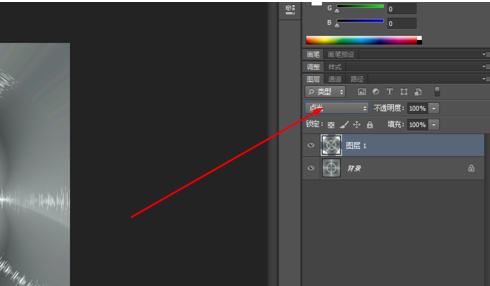
原图层复制一个图层,按15度顺时针旋转,再把图层的模式改为点光,再一次合并。
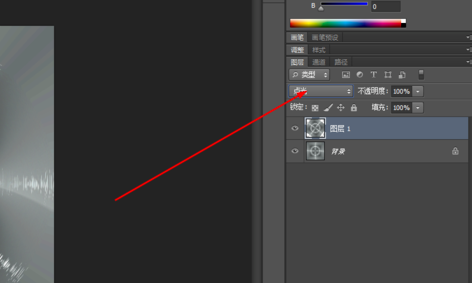
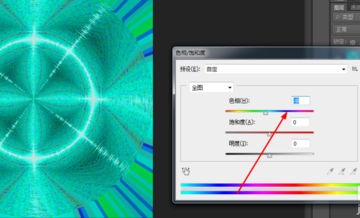
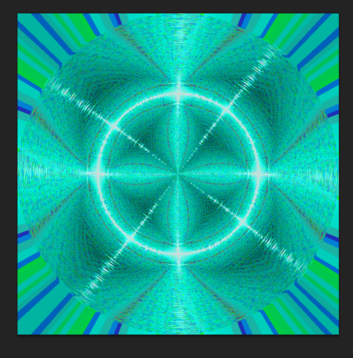
最后按ctrl+u,调一下色相饱和度,效果如图所示
各位小伙伴们,看完上面的精彩内容,都清楚photoshop制作数码光圈的操作过程了吧!
相关下载









相关文章
-

2024中邮先锋8月26日答案是什么 中邮先锋答题8月26日答案参考
2024-08-26 09:21:27
-

2024石油党建8月23日答案是什么 石油党建答题8月23日答案参考
2024-08-23 09:02:45
-
2024石油党建6月25日答案是什么 石油党建答题6月25日答案参考
2024-06-25 09:15:12
-
2024石油党建5月27日答案是什么 石油党建答题5月27日答案参考
2024-05-27 10:24:48
-
2024石油党建5月9日答案是什么 石油党建答题5月9日答案参考
2024-05-09 10:14:16
-
2024中邮先锋5月6日答案是什么 中邮先锋答题5月6日答案参考
2024-05-06 10:11:34
-
2024石油党建4月29日答案是什么 石油党建答题4月29日答案参考
2024-04-29 10:31:39
-
2024石油党建4月11日答案是什么 石油党建答题4月11日答案参考
2024-04-11 10:23:23
-
2024中邮先锋1月30日答案是什么 中邮先锋答题1月30日答案参考
2024-01-30 09:11:37
-
2023石油党建12月18日答案是什么 石油党建答题12月18日答案参考
2023-12-18 09:18:03