
有的用户还不会ps打造人物碎片效果的操作,下文就分享ps打造人物碎片效果的图文操作教程,希望对你们有所帮助哦。
ps打造人物碎片效果的图文操作
1、首先打开一张人物的图片并将人物转为智能对象,转为智能对象很关键
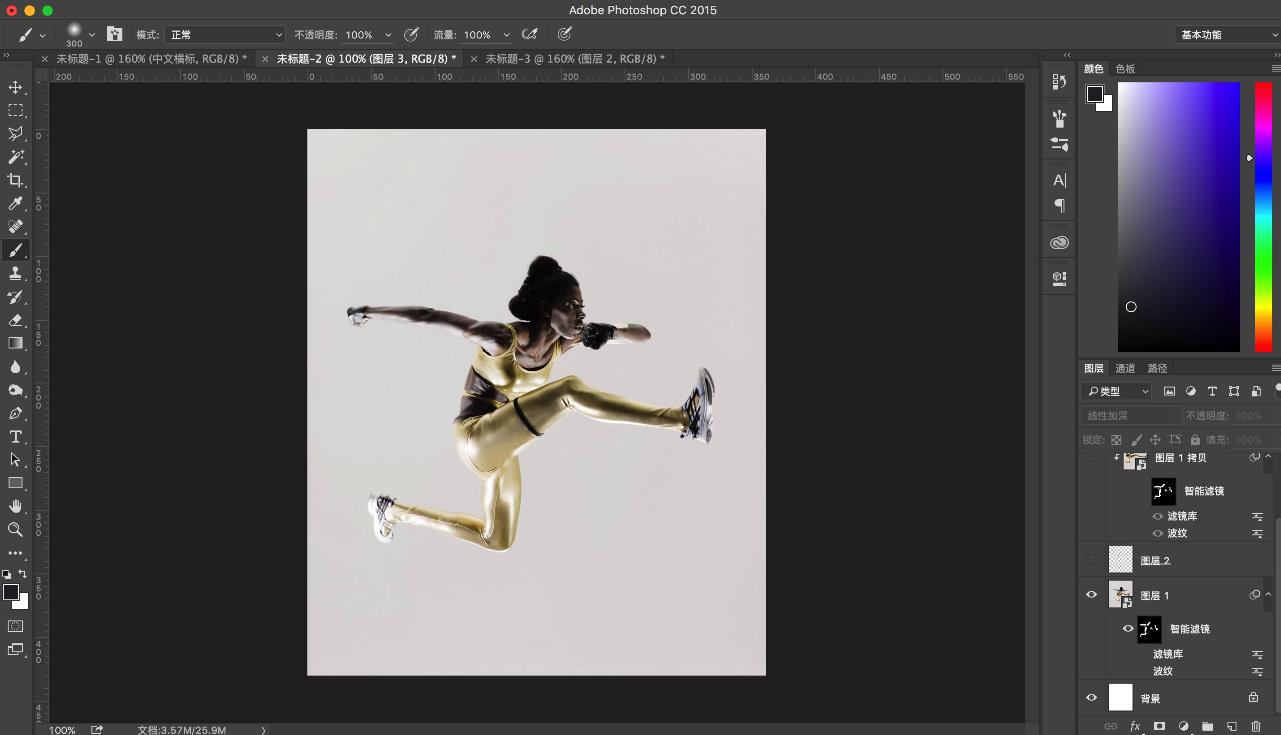
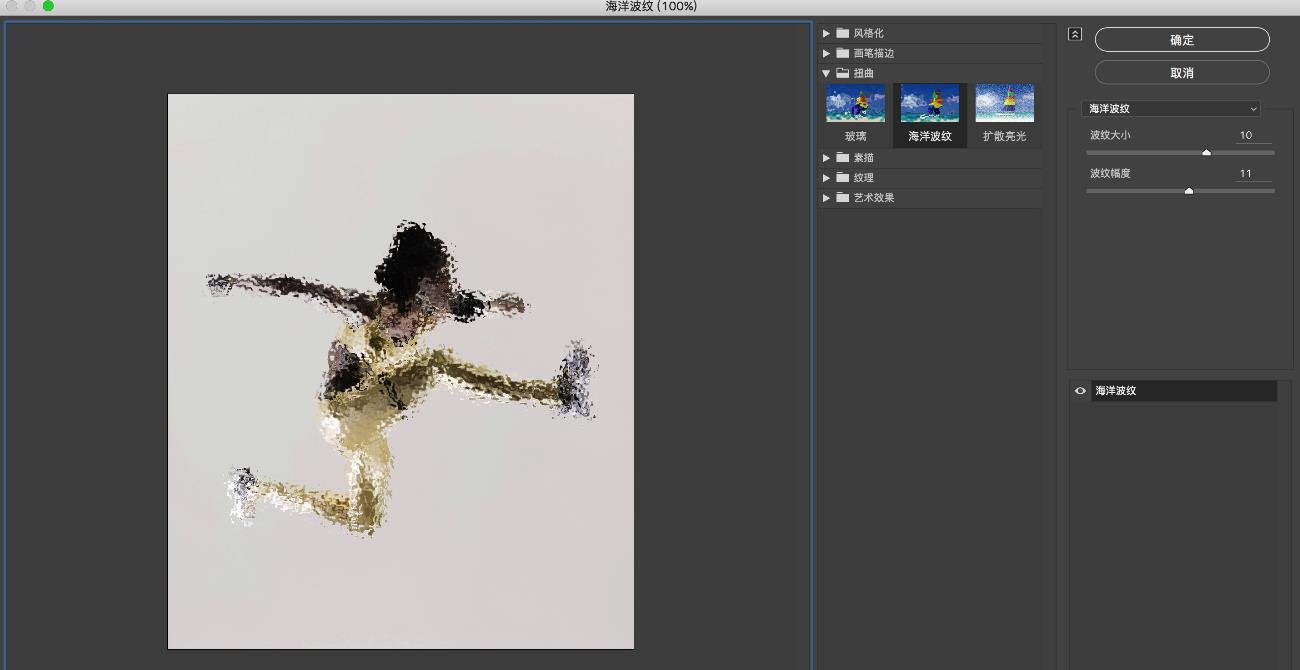
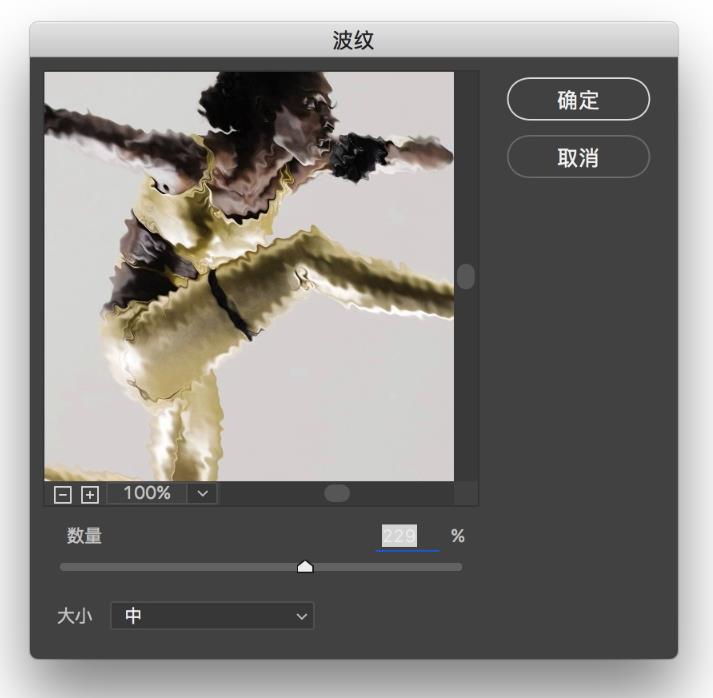
2、给图片增加滤镜效果,我加的是滤镜库里扭曲的【海洋波纹】以及扭曲里的【波纹】
3、红框的部分是智能滤镜的蒙版,如果没有调整的话会是全白的,意味着滤镜应用到整个图片,此时我们可以点击智能滤镜蒙版,点击ctrl+I反色,黑色意味着不应用滤镜的部分。这时候选普通的笔刷,用白色在画布上涂抹自己需要应用滤镜的部分就好
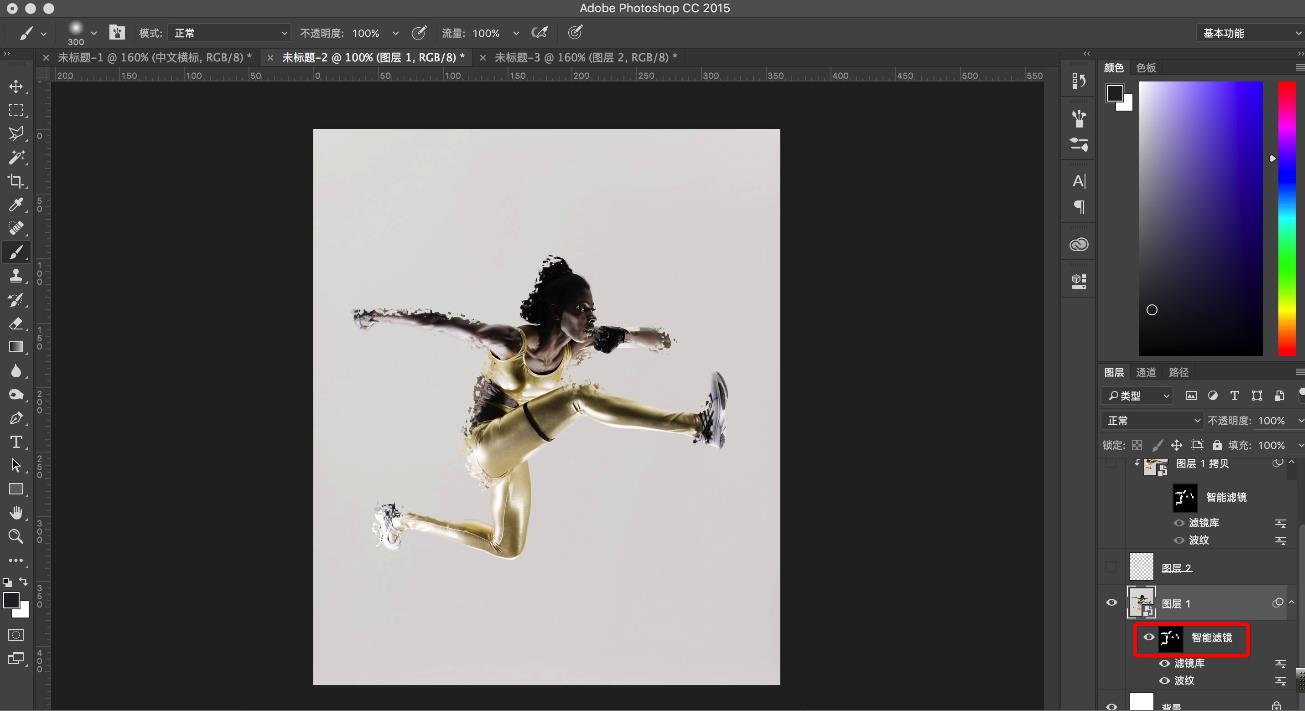
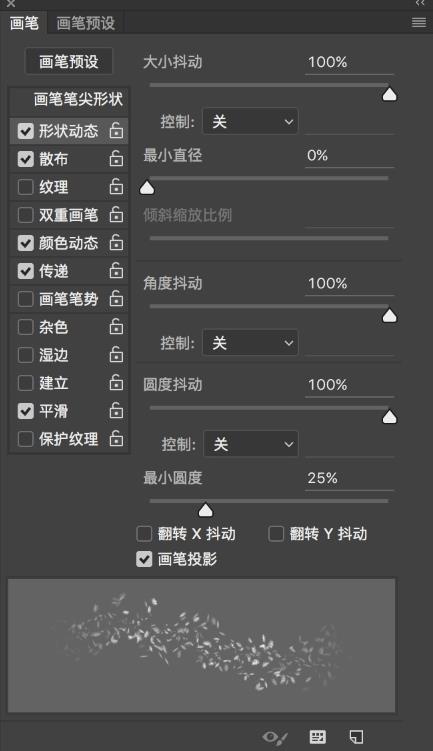
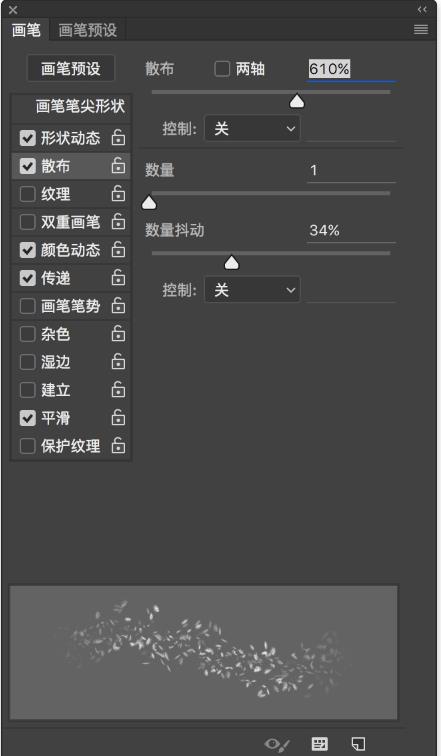
4、题主的图大致到这步为止,如何实现人物边缘的破碎效果基本就是这样,因为我另有思路所以没按题主的效果做,大家可以接下去看如何让这张图片更有动感。选取一个合适的笔触在画笔选项里设置成随机散布的风格。
5、新建图层,在一些需要实现扩散效果地方不断调整大小绘制人物破碎的碎片。
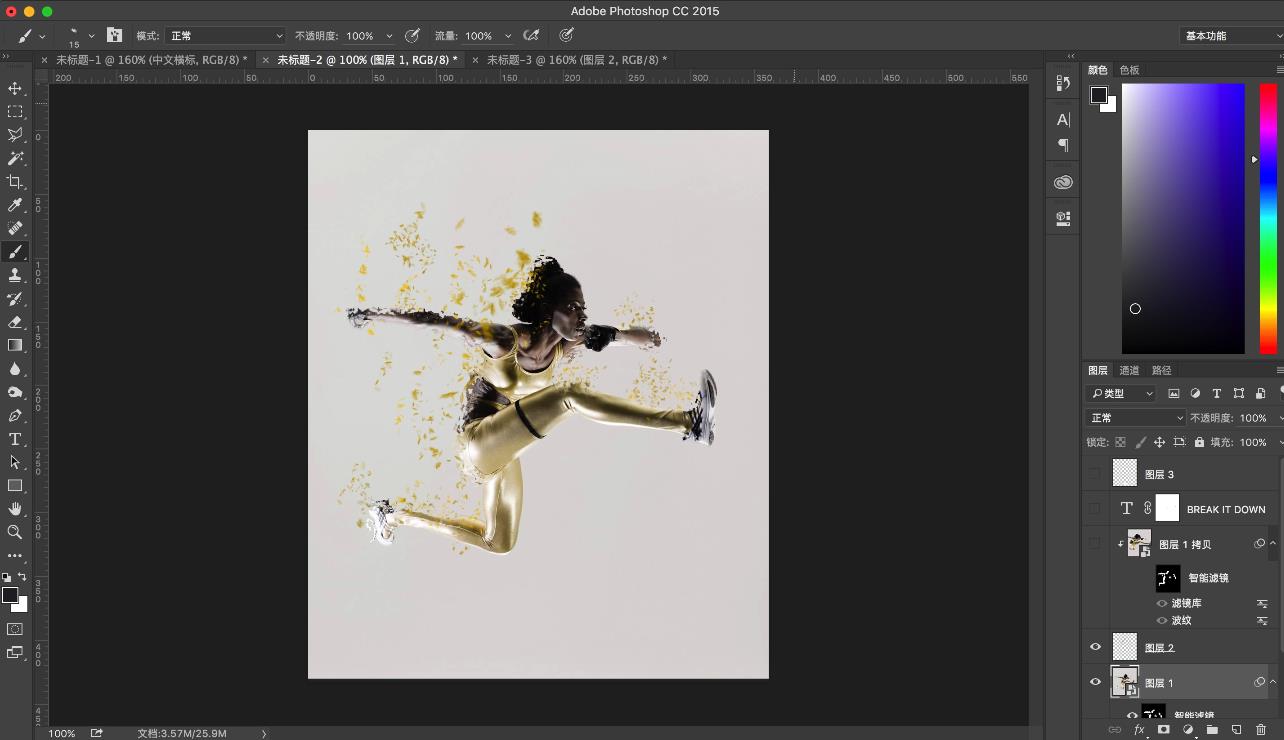
6、将人物层复制一层到破碎层顶部并剪切蒙版,用缩放工具朝左右方向拉伸
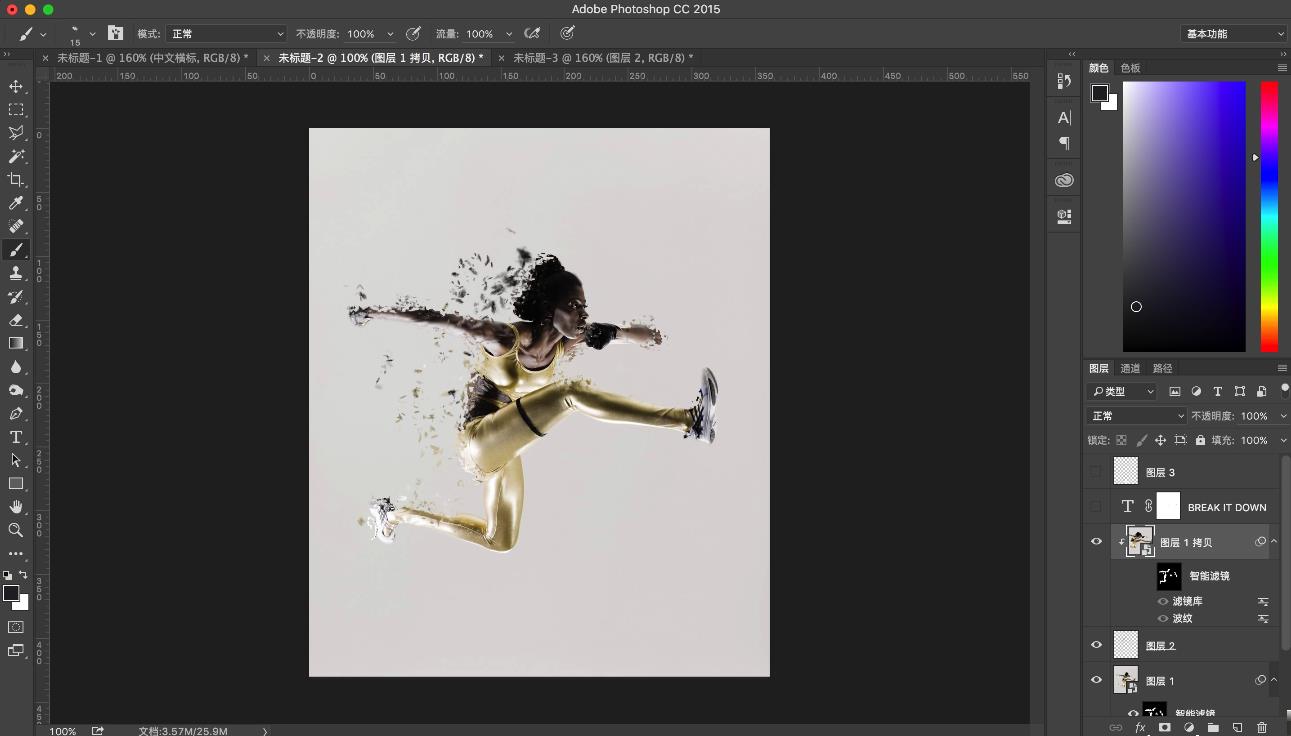
7、最后保存导出
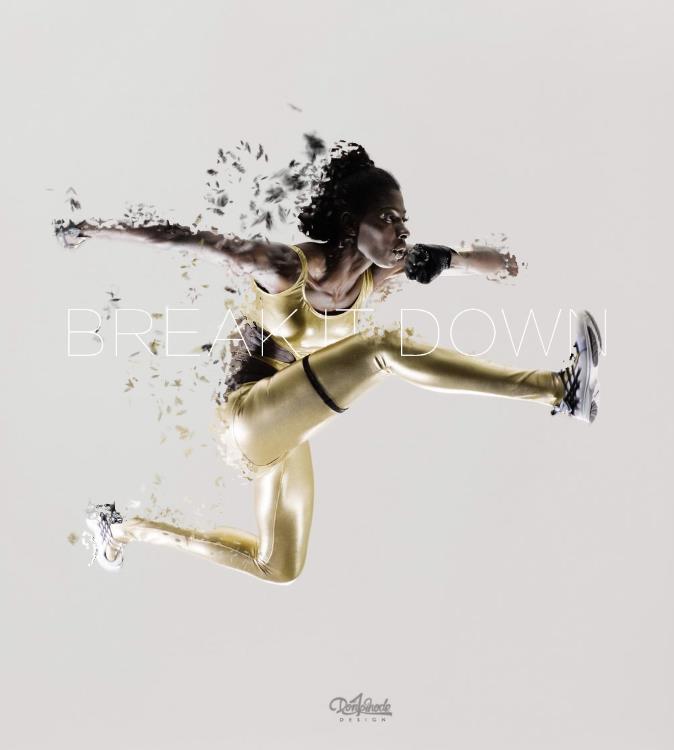
各位小伙伴们,看完上面的精彩内容,都清楚ps打造人物碎片效果的图文操作了吧!
相关下载










相关文章
-

2024中邮先锋8月15日答案是什么 中邮先锋答题8月15日答案参考
2024-08-15 09:06:23
-

2024中邮先锋7月10日答案是什么 中邮先锋答题7月10日答案参考
2024-07-10 09:15:26
-
2024中邮先锋7月8日答案是什么 中邮先锋答题7月8日答案参考
2024-07-08 09:12:56
-
2024中邮先锋5月20日答案是什么 中邮先锋答题5月20日答案参考
2024-05-20 10:48:37
-
2024中邮先锋4月28日答案是什么 中邮先锋答题4月28日答案参考
2024-04-28 10:05:48
-
2024中邮先锋4月24日答案是什么 中邮先锋答题4月24日答案参考
2024-04-24 10:02:35
-

2024石油党建2月29日答案是什么 石油党建答题2月29日答案参考
2024-02-29 09:16:06
-
2024中邮先锋1月17日答案是什么 中邮先锋答题1月17日答案参考
2024-01-17 08:56:08
-
2023中邮先锋11月13日答案是什么 中邮先锋答题11月13日答案参考
2023-11-13 09:23:22
-
2023中邮先锋10月27日答案是什么 中邮先锋答题10月27日答案参考
2023-10-27 09:09:15