
很多朋友才刚刚安装ps这款软件。可能还不知道都还不熟悉合成人物头像硬币的操作,下面小编就讲解ps合成人物头像硬币的教程,希望对你们有所帮助哦。
ps合成人物头像硬币的操作流程

1、首先准备好这样一张空白的硬币素材
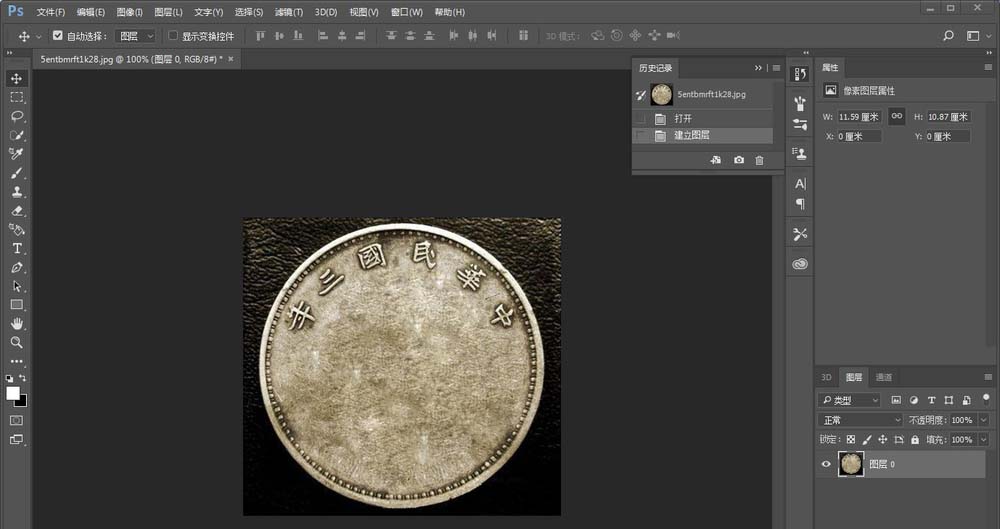
2、把素材拖进PS里
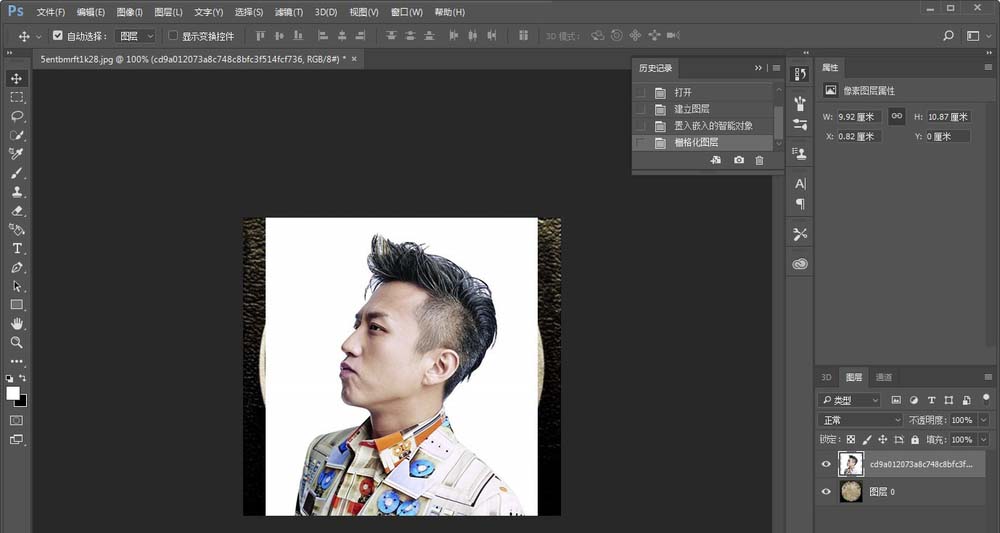
3、抠出来,我用的是通道的方法,选择一个头发颜色与背景差异最大的通道,我这里是绿色,然后复制绿色通道
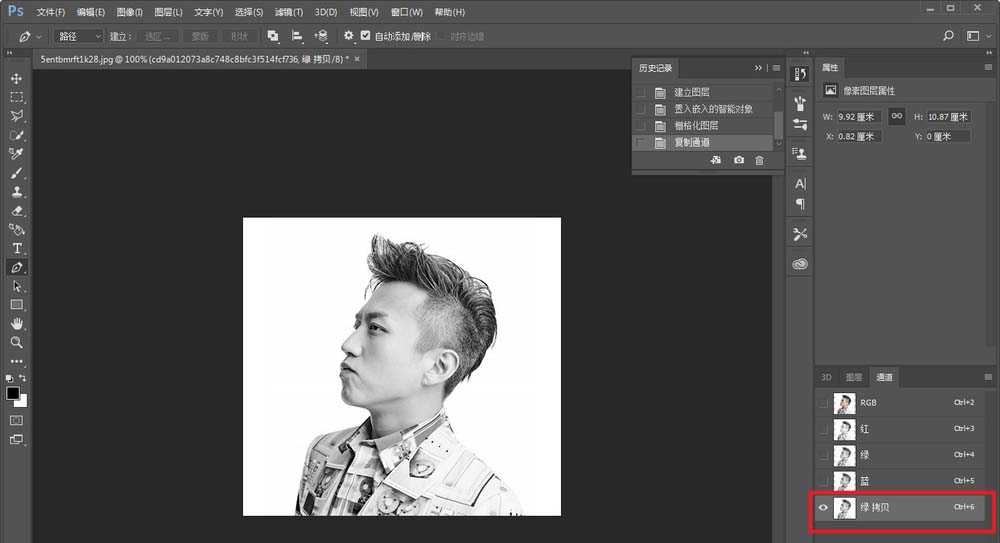
4、ctrl+l调出色阶,让人物与背景区别更加鲜明
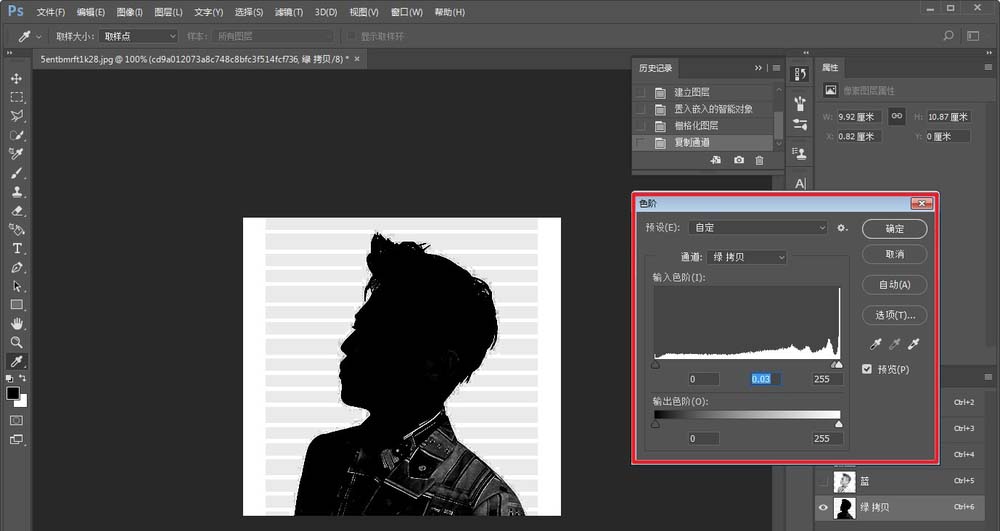
5、再用钢笔工具把人物内部的浅色部分套住
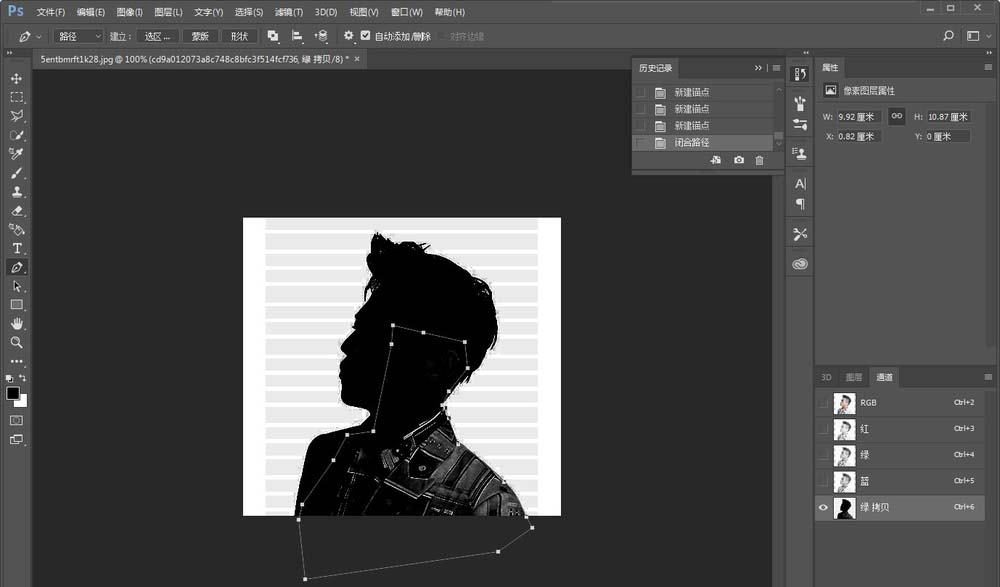
6、建立选区以后,填充成绝对的黑色
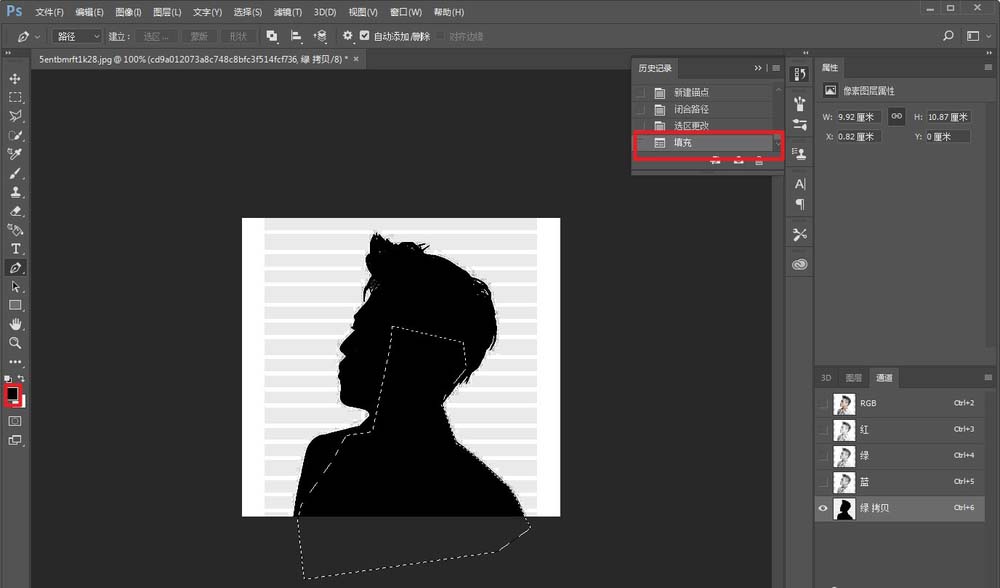
7、然后按住ctrl鼠标点击拷贝通道图层载入选区
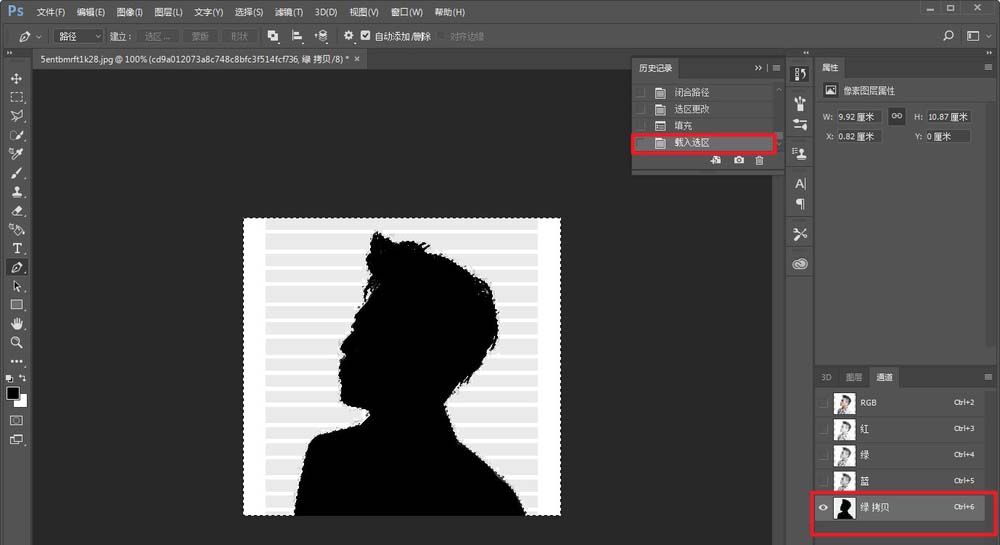
8、回到图层以后,反选一下
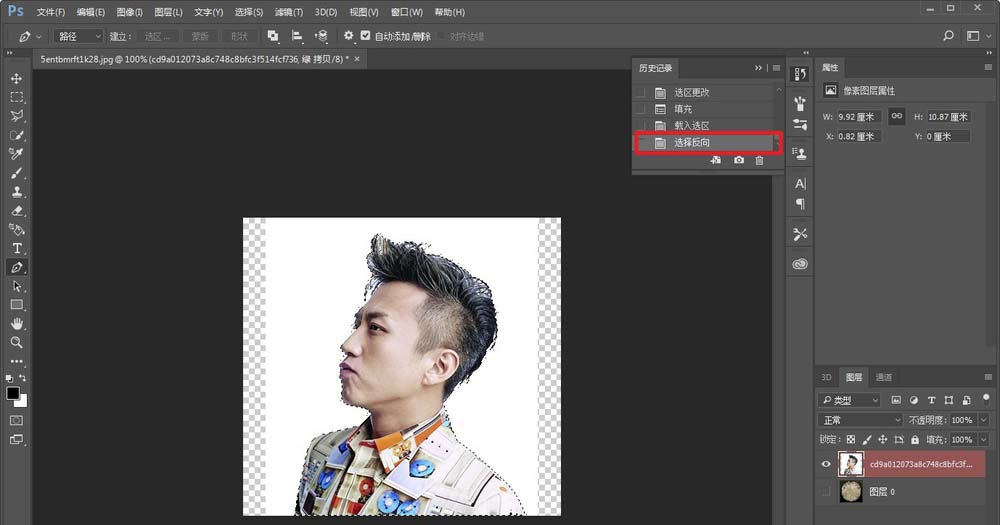
9、然后再点击选择并遮住,进行细节的调整
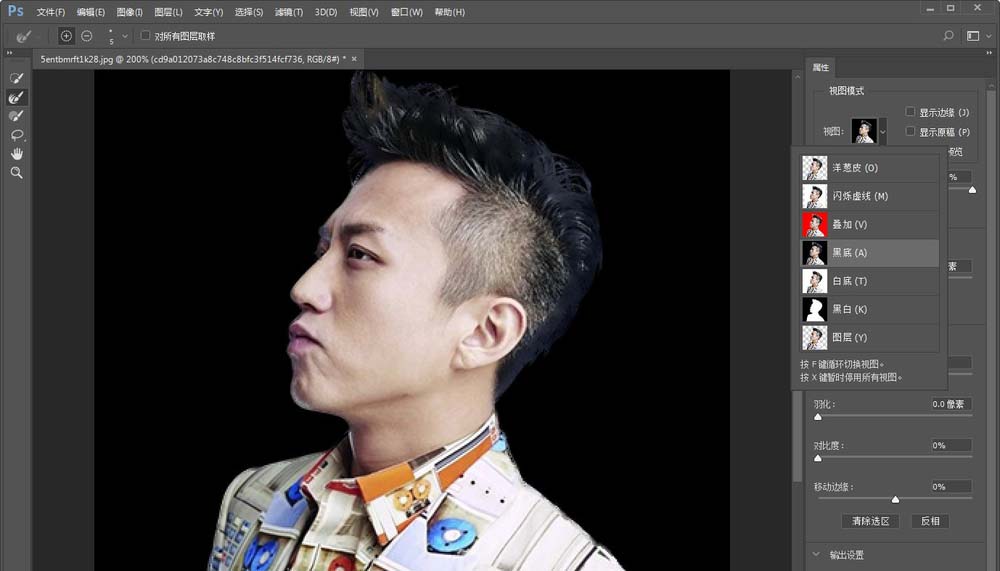
10、ctrl+t将人物调整硬币合适的大小
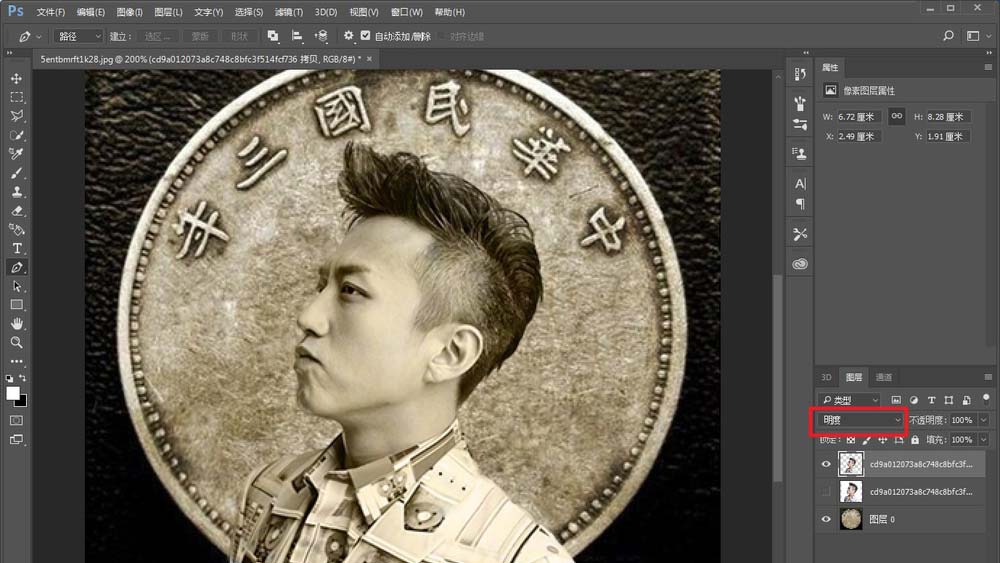
11、添加蒙板,用画笔把多余的部分擦掉
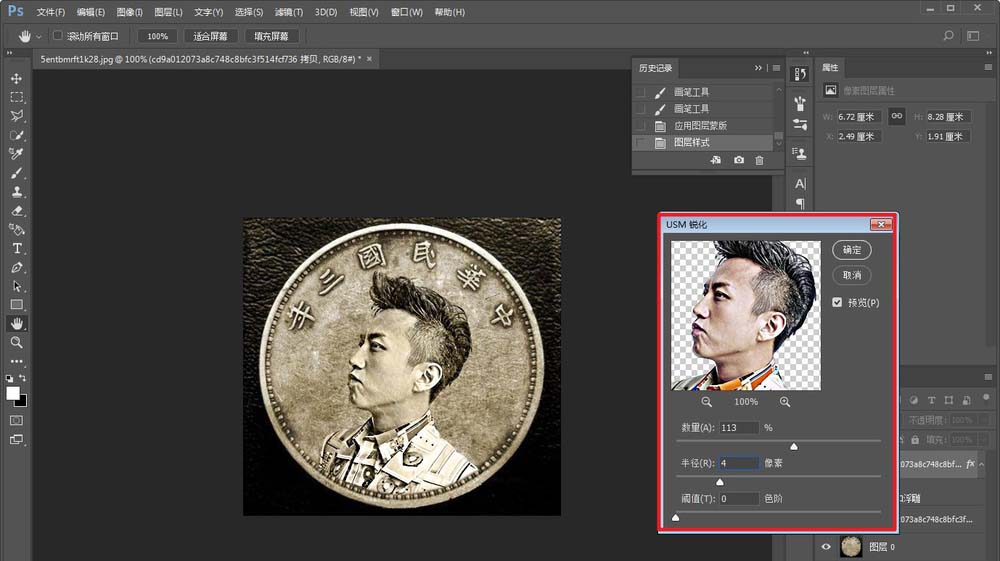
12、再给人物图层添加图层样式
13、接着滤镜-锐化-USM锐化,参数自行设定,总之是让人看起来有点浮雕的感觉
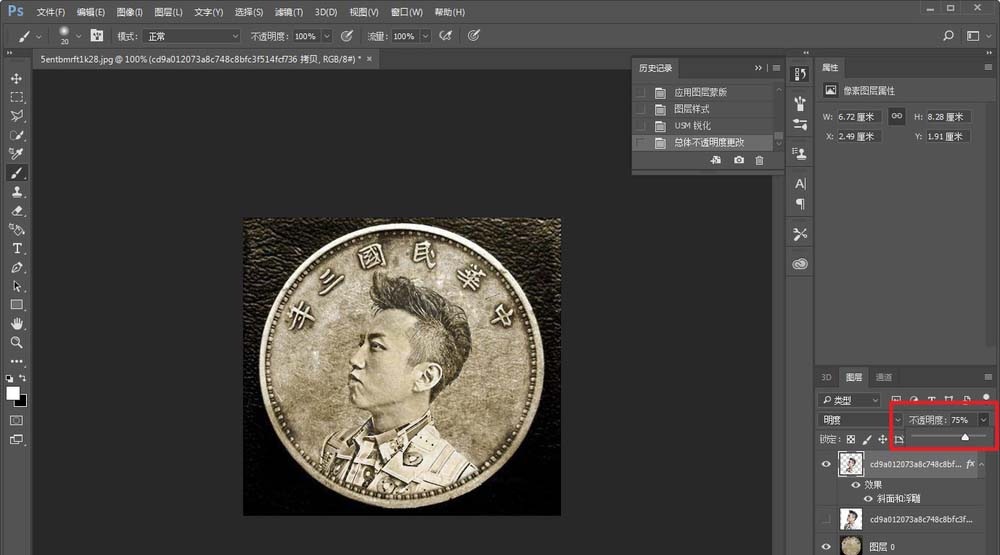
14、最后再调整一下透明度,让人物与背景更加融合
上文就讲解了ps合成人物头像硬币的操作流程,希望有需要的朋友都来学习哦。
相关下载









相关文章
-

2024中邮先锋9月11日答案是什么 中邮先锋答题9月11日答案参考
2024-09-11 09:21:57
-
2024中邮先锋7月30日答案是什么 中邮先锋答题7月30日答案参考
2024-07-30 09:04:52
-

2024中邮先锋7月16日答案是什么 中邮先锋答题7月16日答案参考
2024-07-16 09:18:03
-
2024中邮先锋7月10日答案是什么 中邮先锋答题7月10日答案参考
2024-07-10 09:15:26
-

2024石油党建7月8日答案是什么 石油党建答题7月8日答案参考
2024-07-08 09:14:22
-
2024石油党建5月17日答案是什么 石油党建答题5月17日答案参考
2024-05-17 09:17:06
-
2024石油党建1月9日答案是什么 石油党建答题1月9日答案参考
2024-01-09 09:10:19
-
2023中邮先锋12月11日答案是什么 中邮先锋答题12月11日答案参考
2023-12-11 09:28:26
-
2023石油党建11月20日答案是什么 石油党建答题11月20日答案参考
2023-11-20 09:10:26
-
2023中邮先锋9月26日答案是什么 中邮先锋答题9月26日答案参考
2023-09-26 09:04:32