
使用photoshop处理图片时,还不熟悉去掉人物眼袋的操作,下面小编就讲解photoshop去掉人物眼袋的操作方法,希望可以帮助到你们。
photoshop去掉人物眼袋的基础操作
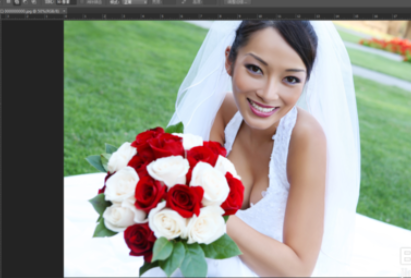
打开人物图片,如图所示:
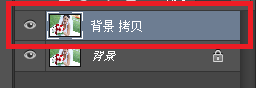
复制“背景”图层,得到“背景 拷贝”图层,如图所示:
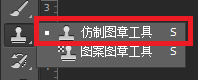
选择仿制图章工具,如图所示:
设置“不透明度”参数,如图所示:

按住ALT键的同时单击人物面部的整洁区域取样,释放ALT键后涂抹右则的眼袋,以消褪人物眼袋,如图所示:
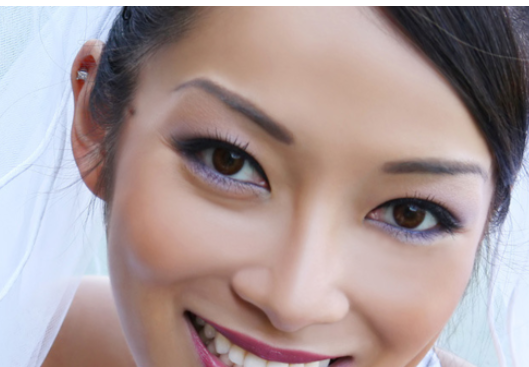
设置“仿制图章工具”的不透明度为50%,继续仿制人物光洁皮肤至眼袋部分,如图所示:
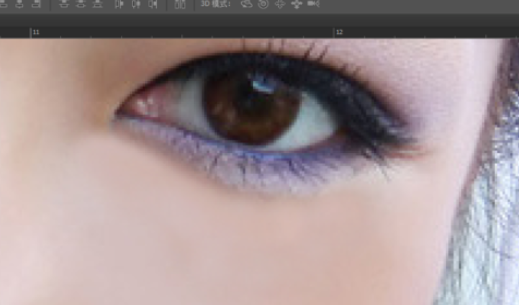
使用相同方法消褪人物左侧眼袋,如图所示:
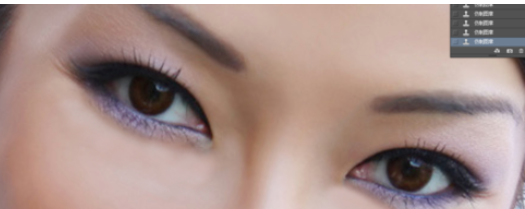
至此,本教程结束

3、最后记得保存封面。
上文就讲解了photoshop去掉人物眼袋的基础操作过程,希望有需要的朋友都来学习哦。
相关下载










相关文章
-

2024石油党建9月3日答案是什么 石油党建答题9月3日答案参考
2024-09-03 09:32:40
-

2024中邮先锋9月3日答案是什么 中邮先锋答题9月3日答案参考
2024-09-03 09:29:53
-

2024中邮先锋9月2日答案是什么 中邮先锋答题9月2日答案参考
2024-09-02 09:08:28
-
2024石油党建7月31日答案是什么 石油党建答题7月31日答案参考
2024-07-31 09:00:54
-
2024石油党建4月22日答案是什么 石油党建答题4月22日答案参考
2024-04-22 10:09:48
-
2024石油党建2月21日答案是什么 石油党建答题2月21日答案参考
2024-02-21 09:18:11
-
2024石油党建1月9日答案是什么 石油党建答题1月9日答案参考
2024-01-09 09:10:19
-
2023石油党建12月6日答案是什么 石油党建答题12月6日答案参考
2023-12-06 09:17:17
-
2023中邮先锋11月7日答案是什么 中邮先锋答题11月7日答案参考
2023-11-07 09:08:05
-
2023中邮先锋11月2日答案是什么 中邮先锋答题11月2日答案参考
2023-11-02 09:25:29