
许多伙伴还不会ai制作邮件图标的操作,而下面就带来了ai制作邮件图标的图文操作方法,希望感兴趣的朋友都来共同学习哦。
ai制作邮件图标的图文操作
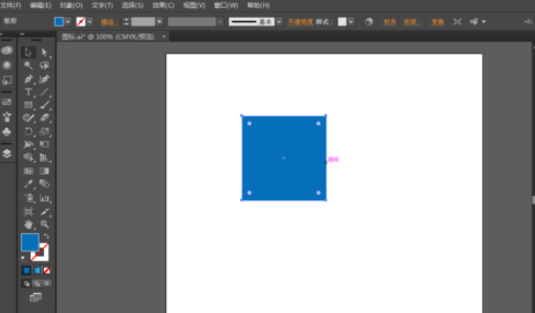
打开AI软件,新建一个文档,选择【矩形工具】,绘制一个正方形图形,如图:
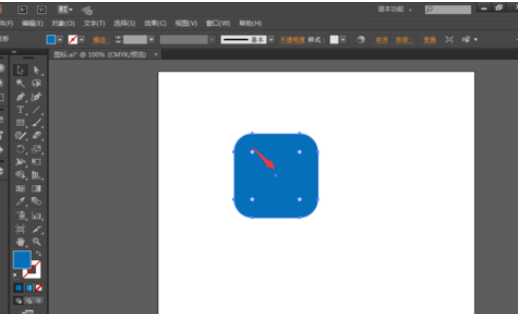
选择【选择工具】,正方形的直角上的锚点沿中心的方向拖动,将直角变成圆角,如图:
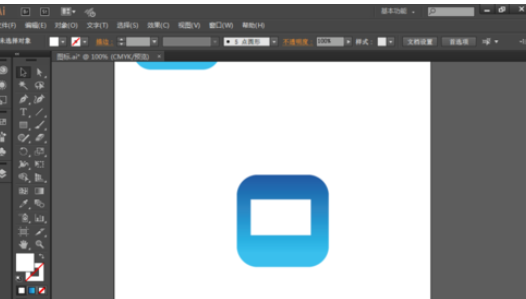
选择【矩形工具】,绘制一个长方形作邮件图标,如图
选择【钢笔工具】,在长方形左上角、长方形中心点下方、长方形右上角分别添加锚点,并将描边设为3px,如图:
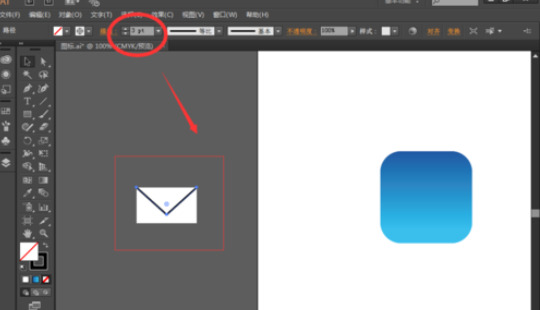
信封下面的两条线,与第四步一样样用钢笔工具画出来,如图:
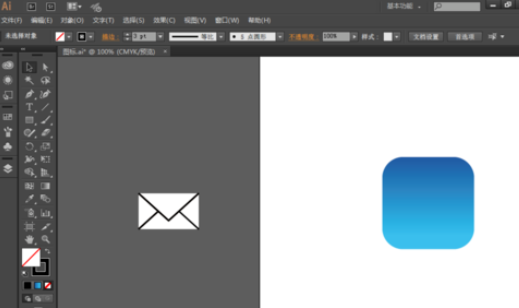
选择【部分选择工具】,将绘制的信封图形中靠近中心点的那个角的选中,向上拉成圆形,如图
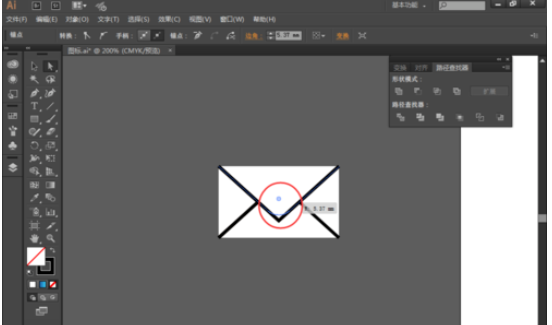
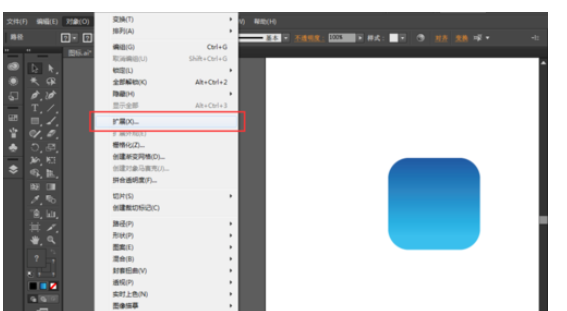
按shift,鼠标分别选择上面几步用钢笔工具画的图形,选择【对象】---【扩展】,将非普通图形转化为普通图形,如图,然后找到【路径查找器】选择【联集】,将它们合并成一个图形,如图:
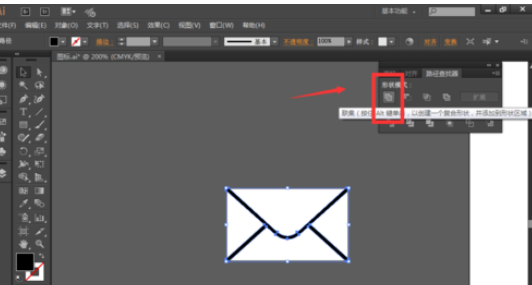
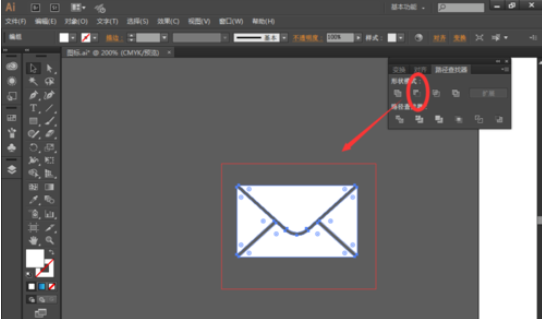
将绘制的信封图形选中,然后找到【路径查找器】选择【减去顶层】,做出了镂空的效果,如图:
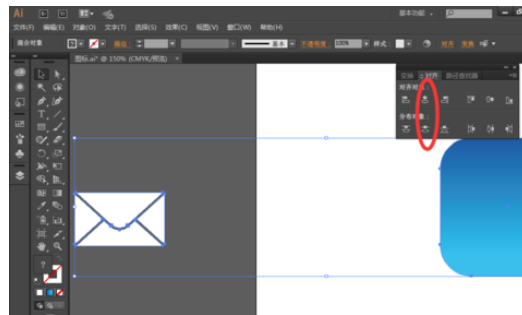
选择信封图形和背景图形,点击背景图形,然后然后找到【对齐】选择【水平居中对齐】、【垂直居中分布】,如图,邮件图标就绘制完成啦!
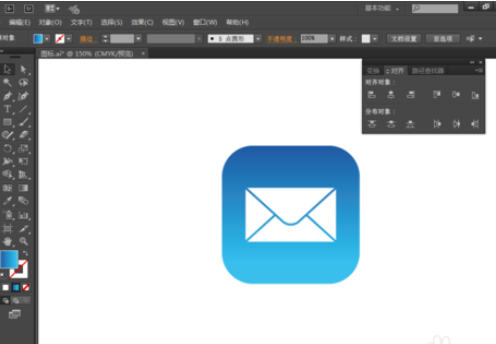
各位小伙伴们,看完上面的精彩内容,都清楚ai制作邮件图标的图文操作了吧!
相关下载










相关文章
-

2024石油党建7月29日答案是什么 石油党建答题7月29日答案参考
2024-07-29 09:17:52
-
2024石油党建7月17日答案是什么 石油党建答题7月17日答案参考
2024-07-17 09:09:38
-
2024石油党建6月25日答案是什么 石油党建答题6月25日答案参考
2024-06-25 09:15:12
-

2024中邮先锋6月18日答案是什么 中邮先锋答题6月18日答案参考
2024-06-18 09:14:15
-
2024中邮先锋6月4日答案是什么 中邮先锋答题6月4日答案参考
2024-06-04 09:27:18
-
2024中邮先锋5月30日答案是什么 中邮先锋答题5月30日答案参考
2024-05-30 10:00:48
-
2024中邮先锋5月15日答案是什么 中邮先锋答题5月15日答案参考
2024-05-15 10:05:42
-

2024中邮先锋5月13日答案是什么 中邮先锋答题5月13日答案参考
2024-05-13 10:07:48
-
2024中邮先锋3月18日答案是什么 中邮先锋答题3月18日答案参考
2024-03-18 10:59:12
-
2023石油党建10月17日答案是什么 石油党建答题10月17日答案参考
2023-10-17 09:13:59