
大家或许不知道ppt幻灯片插入EndNote的操作过程,那么今天笔者就介绍ppt幻灯片插入EndNote的操作方法哦,希望能够帮助到大家呢。
ppt幻灯片插入EndNote的图文操作过程

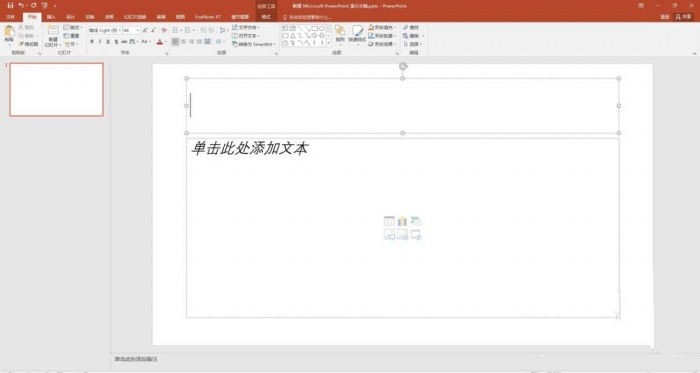
1、新建或者打开PPT文件,点击菜单栏【EndNote X7】选项卡。
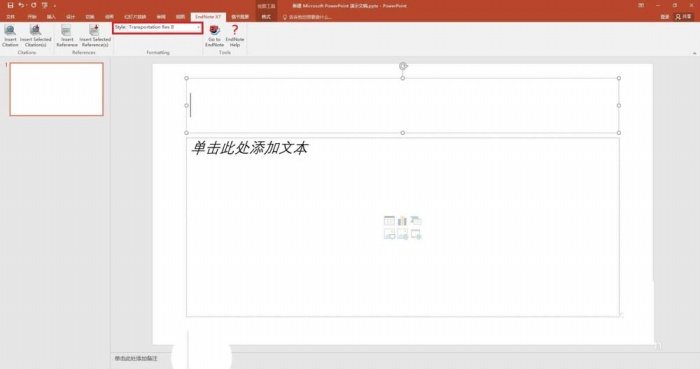
2、在【Style】选项框中选择自己需要的参考文献格式。
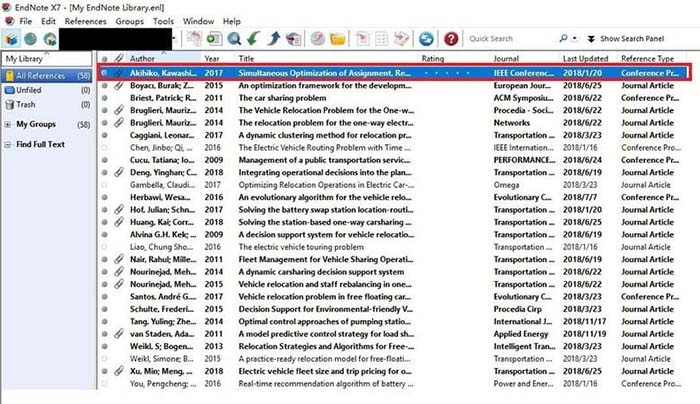
3、打开EndNote软件,选中要插入到PPT中的文献。可以同时插入多篇文献。
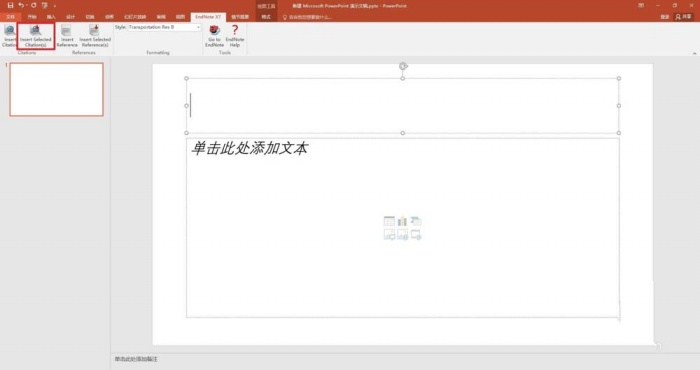
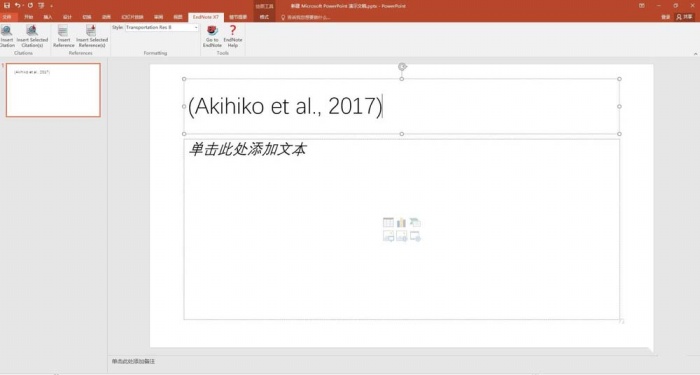
4、回到PPT。将光标定位到要插入引用的地方,点击【EndNote X7】选项卡下的【Insert Selected Citation(s)】。这样,就成功插入了引用。
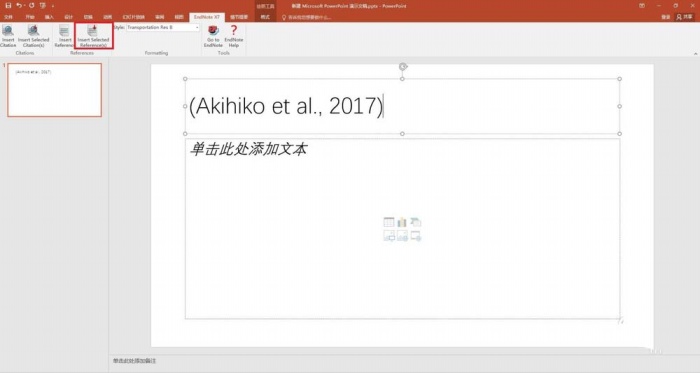
5、将光标定位到要插入参考文献的地方,点击【EndNote X7】选项卡下的【Insert Selected Reference(s)】。这样,就成功插入了参考文献。
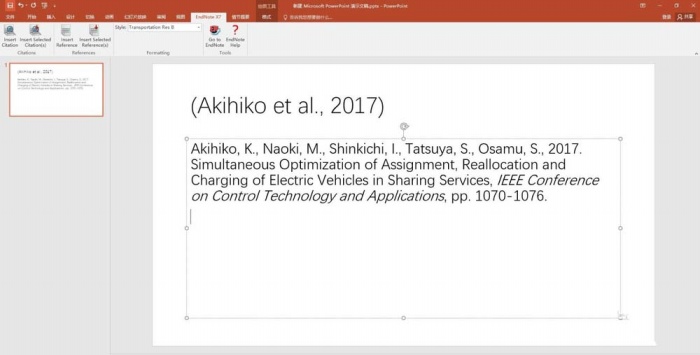
6、这里是以PowerPoint 2016和EndNote X7为例,其它版本也可以参考。
上文就讲解了ppt幻灯片插入EndNote的图文操作过程,希望有需要的朋友都来学习哦。
相关下载










相关文章
-

2024石油党建8月23日答案是什么 石油党建答题8月23日答案参考
2024-08-23 09:02:45
-

2024中邮先锋7月18日答案是什么 中邮先锋答题7月18日答案参考
2024-07-18 09:21:07
-
2024石油党建6月12日答案是什么 石油党建答题6月12日答案参考
2024-06-12 09:19:44
-
2024中邮先锋4月3日答案是什么 中邮先锋答题4月3日答案参考
2024-04-03 10:10:34
-
2024石油党建3月7日答案是什么 石油党建答题3月7日答案参考
2024-03-07 14:27:39
-

2024中邮先锋1月9日答案是什么 中邮先锋答题1月9日答案参考
2024-01-09 09:08:34
-
2023石油党建11月21日答案是什么 石油党建答题11月21日答案参考
2023-11-21 09:32:09
-
2023石油党建11月7日答案是什么 石油党建答题11月7日答案参考
2023-11-07 09:10:11
-
2023石油党建11月6日答案是什么 石油党建答题11月6日答案参考
2023-11-06 08:54:21
-
2023石油党建10月16日答案是什么 石油党建答题10月16日答案参考
2023-10-16 09:11:48