
很多小伙伴不会FILEminimizer Office压缩Office文档的基础操作,所以下面呢,小编就分享了FILEminimizer Office压缩Office文档的教程,一起去看看吧,相信对大家会有帮助。
FILEminimizer Office压缩Office文档的基础操作

点击中间的Optimize Files(优化文件)按钮,在打开对话框中,找到需要减肥的Office文件,这里小编选择的是一个PPT文件。

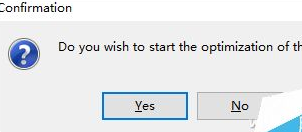
点击“打开”按钮,将会出现提示,询问是否优化。这里选择是,点击Yes按钮,很快就会优化完成了。
FILEminimizer主界面上,点击Open Files可以同时打个多个文件批量优化,而点击Pack and Go则可以在优化PPT之后,直接发送邮件。
另外需要注意的是,如果制作PPT时导入的照片是已经压缩过的,那么PPT的压缩率不会太高。所以,作为一个替代方案,还可以使用FILEminimizer免费版FILEminimizer Pictures,它可以压缩图片,但不支持对Office文件直接压缩。
各位小伙伴们,看完上面的精彩内容,都清楚FILEminimizer Office压缩Office文档的基础操作了吧!
相关下载










相关文章
-

2024淘宝双十二满减减多少?
2024-11-21 13:56:28
-

12306国庆候补成功率高吗
2024-09-25 10:34:07
-

2024石油党建8月8日答案是什么 石油党建答题8月8日答案参考
2024-08-08 09:16:42
-
2024石油党建7月12日答案是什么 石油党建答题7月12日答案参考
2024-07-12 09:16:25
-

2024中邮先锋7月4日答案是什么 中邮先锋答题7月4日答案参考
2024-07-04 09:28:58
-

2024中邮先锋6月19日答案是什么 中邮先锋答题6月19日答案参考
2024-06-19 09:07:30
-
2024石油党建5月15日答案是什么 石油党建答题5月15日答案参考
2024-05-15 10:07:20
-
2024中邮先锋3月27日答案是什么 中邮先锋答题3月27日答案参考
2024-03-27 10:02:28
-
2023石油党建12月8日答案是什么 石油党建答题12月8日答案参考
2023-12-08 09:15:52
-
2023中邮先锋11月9日答案是什么 中邮先锋答题11月9日答案参考
2023-11-09 09:10:31

