
很多网友都喜欢光线缠绕效果字体,但如何能做出此种效果的字体呢?下面小编就带来了ps制作光线缠绕效果字体的操作教程哦。
ps制作光线缠绕效果字体的详细操作
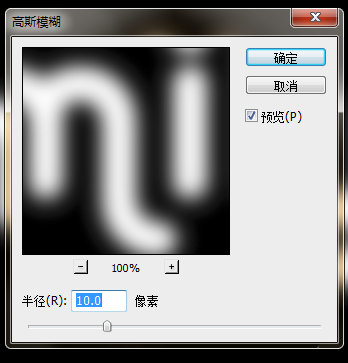
1、新建一个画布,输入文字,栅格化文字,合并图层,滤镜--模糊--高斯模糊
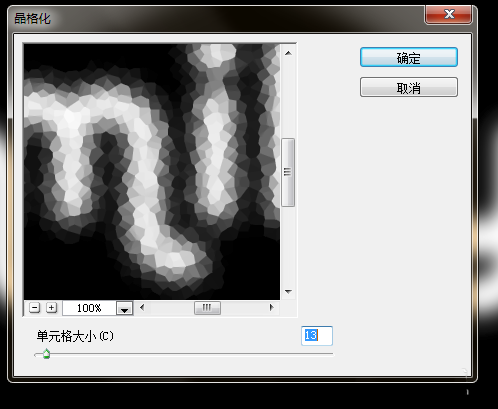
2、复制两个图层,1和2,图层1,滤镜--像素化--晶格化
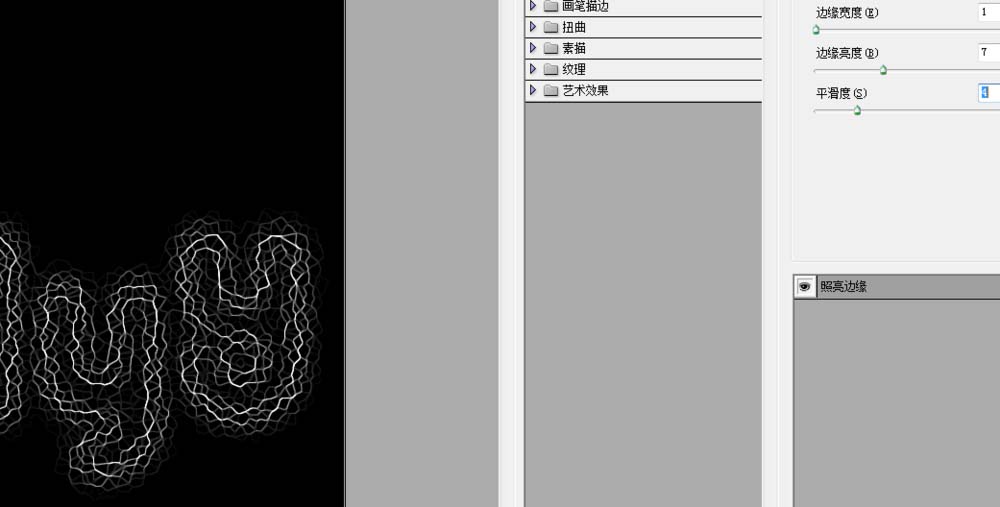
3、滤镜--风格化--照亮边缘
4、进入通道面板,复制蓝色通道,载入选区,回到图层面板,复制图层3,图层混合模式--滤色
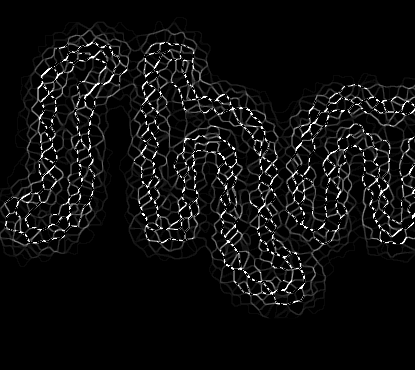
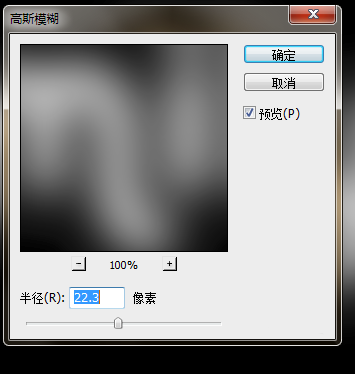
5、图层2,滤镜--模糊--高斯模糊
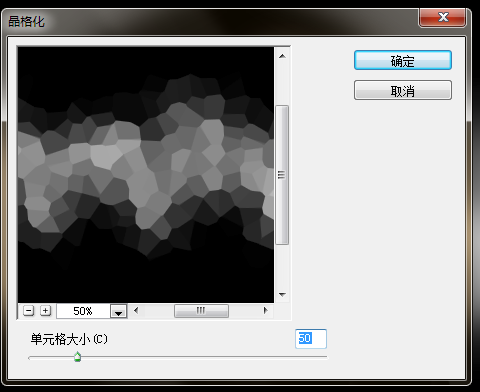
6、滤镜--像素化--晶格化
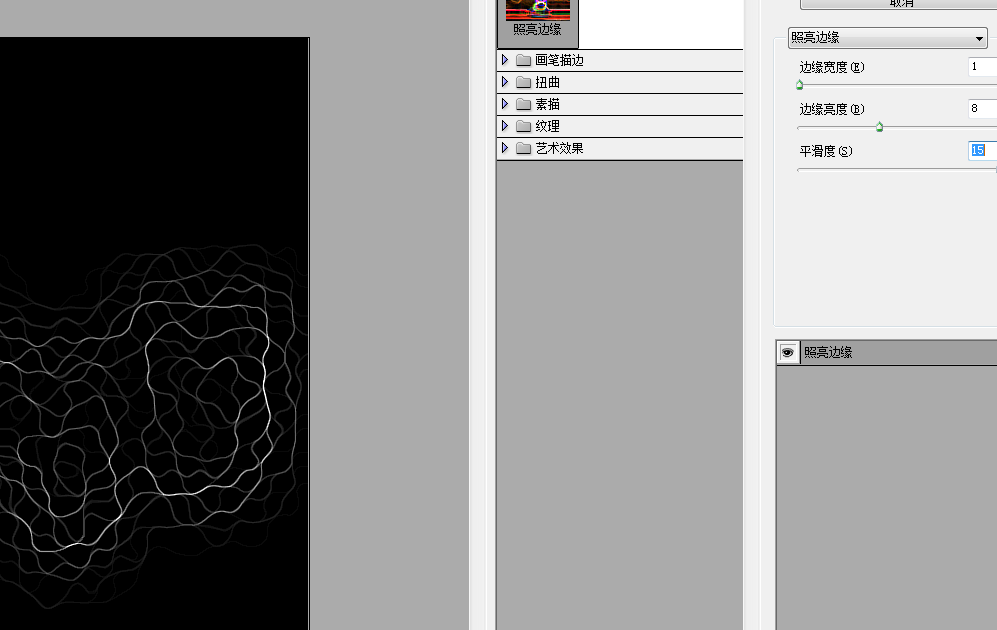
7、滤镜--风格化--照亮边缘,图层混合模式--滤色
8、新建图层,渐变,图层混合模式--叠加,效果图
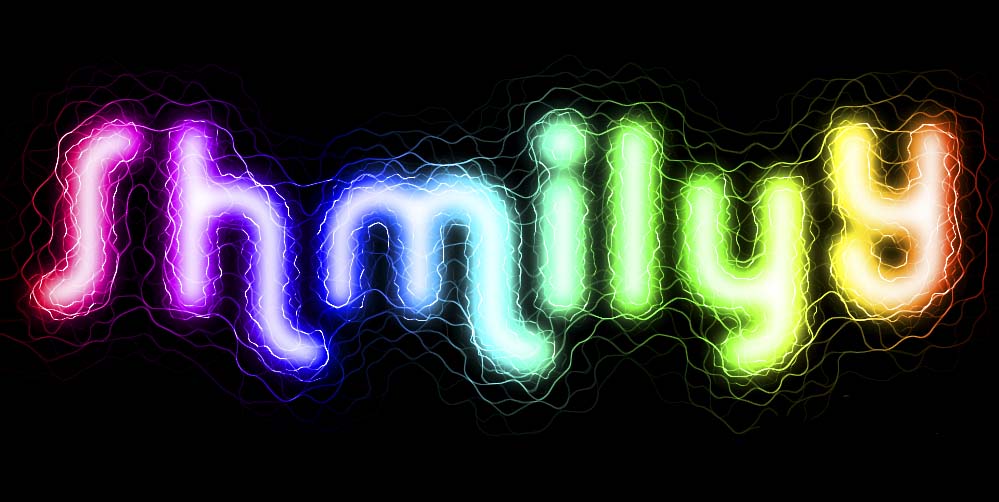
各位小伙伴们,看完上面的精彩内容,都清楚ps制作光线缠绕效果字体的详细操作了吧!
相关下载









相关文章
-
腾讯地图怎么添加位置信息?
2024-11-11 15:11:21
-

2024中邮先锋9月18日答案是什么 中邮先锋答题9月18日答案参考
2024-09-18 09:08:29
-

2024石油党建8月23日答案是什么 石油党建答题8月23日答案参考
2024-08-23 09:02:45
-
2024中邮先锋4月12日答案是什么 中邮先锋答题4月12日答案参考
2024-04-12 10:22:21
-
2024石油党建3月22日答案是什么 石油党建答题3月22日答案参考
2024-03-22 10:21:23
-
2024石油党建3月19日答案是什么 石油党建答题3月19日答案参考
2024-03-19 11:05:48
-
2024中邮先锋1月31日答案是什么 中邮先锋答题1月31日答案参考
2024-01-31 09:15:46
-
2024石油党建1月10日答案是什么 石油党建答题1月10日答案参考
2024-01-10 09:11:40
-
2023中邮先锋9月27日答案是什么 中邮先锋答题9月27日答案参考
2023-09-27 09:12:58
-
2023石油党建9月19日答案是什么 石油党建答题9月19日答案参考
2023-09-19 09:01:12
