
下面是小编介绍的photoshop剪切图片的操作,相信不少网友也想看到photoshop剪切图片的教程,那就一起去下文看看吧!
photoshop剪切图片的基础操作

生成一个图片文档。

我们在工具栏中选择裁剪工具,
或是按C键
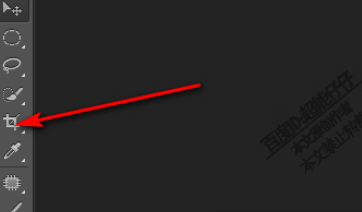
这时,图片边框显示出裁剪的标记;
在图片分别显示着8个裁剪标记,
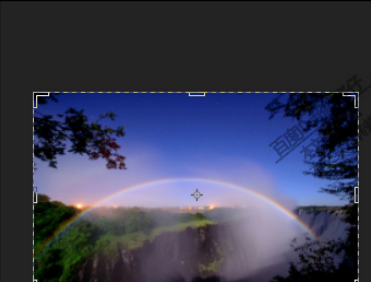
鼠标点住任意一个标记,向内推即可裁剪这个位置的图片,
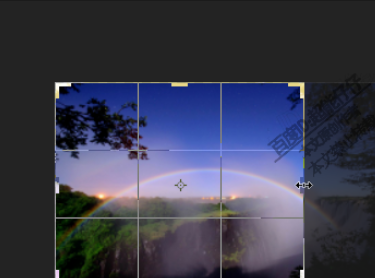
若想要左右,或是上下等比的裁剪的,比如,鼠标点住右侧中间的这个标记,
再按ALT键,向内推,
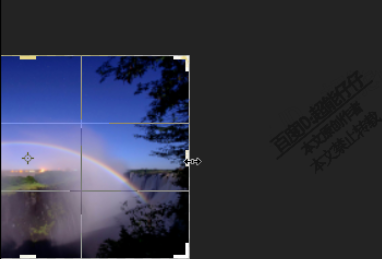
看,左右,两边同时向内推,等比裁剪了。
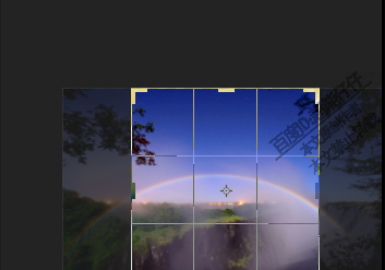
同样,鼠标点住上边中间位置的标记,再按ALT键,上下等比的裁剪了。
若想上下左右同时都等比裁剪的,
那么,我们就要同时按下ALT+SHIFT
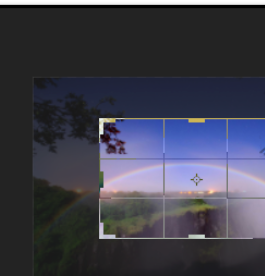
我们裁剪好后。
鼠标双击图片,确认操作。
若是点选择工具,弹出对话框点裁剪。完成操作。
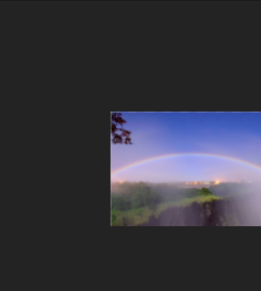
还不了解photoshop剪切图片的基础操作的朋友们,不要错过小编带来的这篇文章哦。
相关下载










相关文章
-

2024石油党建8月27日答案是什么 石油党建答题8月27日答案参考
2024-08-27 09:09:53
-
2024石油党建8月8日答案是什么 石油党建答题8月8日答案参考
2024-08-08 09:16:42
-

2024中邮先锋7月26日答案是什么 中邮先锋答题7月26日答案参考
2024-07-26 08:57:46
-
2024石油党建5月16日答案是什么 石油党建答题5月16日答案参考
2024-05-16 10:26:25
-
2024石油党建4月25日答案是什么 石油党建答题4月25日答案参考
2024-04-25 10:11:06
-
2024中邮先锋2月19日答案是什么 中邮先锋答题2月19日答案参考
2024-02-19 09:11:41
-
2024中邮先锋1月29日答案是什么 中邮先锋答题1月29日答案参考
2024-01-29 09:21:31
-
2023石油党建11月20日答案是什么 石油党建答题11月20日答案参考
2023-11-20 09:10:26
-

2023中邮先锋11月14日答案是什么 中邮先锋答题11月14日答案参考
2023-11-14 09:20:01
-
2023中邮先锋10月19日答案是什么 中邮先锋答题10月19日答案参考
2023-10-19 09:20:02