
photoshop这款软件各位熟悉吗?晓得该软件的扩散滤镜吗?今天小编讲解了photoshop里扩散滤镜使用操作方法,有需要的朋友一起来学习吧。
photoshop里扩散滤镜使用操作介绍

开photoshop软件。
如图所示,我们点击箭头所指的“文件”这一项。
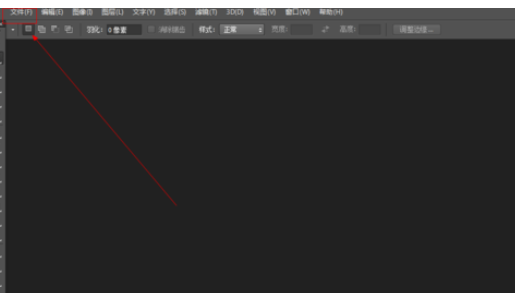
如图所示,在弹出的列表菜单中,我们点击箭头所指的“打开(O)...”这一项。
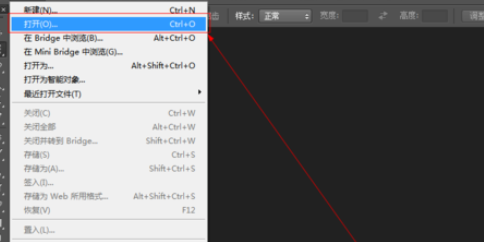
如图所示,我们选择一张图片,接下来我们点击箭头所指的“打开”按钮。
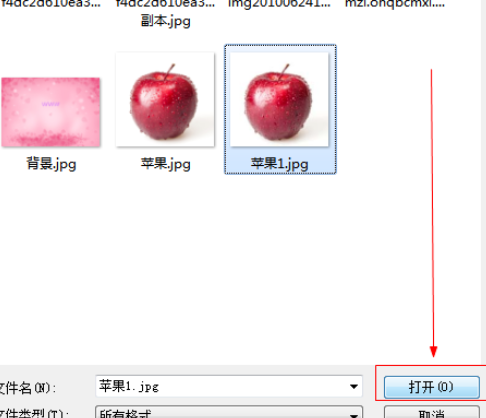
如图所示,点击“滤镜”这一菜单,在弹出的下拉列表菜单中,我们点击箭头所指的“风格化”这一项。
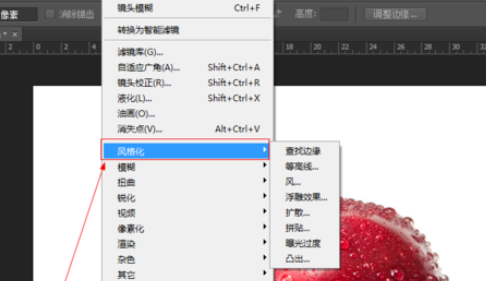
如图所示,在弹出的菜单中,我们点击箭头所指的“扩散...”这一项。
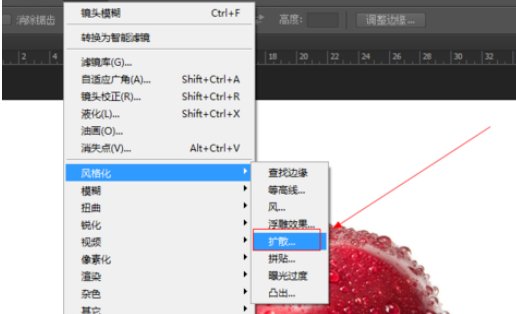
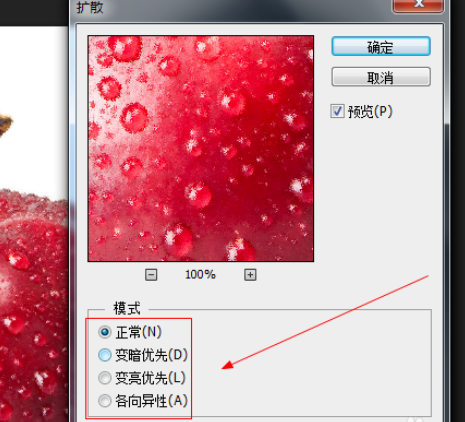
如图所示,在弹出的菜单中,我们调节箭头所指的模式,之后我们点击“确定”按钮。
如图所示,我们看到使用扩散滤镜之后,我们看到苹果变得有了扩散的效果。

以上这里为各位分享了photoshop里扩散滤镜使用操作方法。有需要的朋友赶快来看看本篇文章吧。
相关下载










相关文章
-

2024石油党建8月5日答案是什么 石油党建答题8月5日答案参考
2024-08-05 09:08:46
-

2024中邮先锋7月15日答案是什么 中邮先锋答题7月15日答案参考
2024-07-15 09:34:50
-
2024石油党建7月12日答案是什么 石油党建答题7月12日答案参考
2024-07-12 09:16:25
-
2024石油党建6月12日答案是什么 石油党建答题6月12日答案参考
2024-06-12 09:19:44
-
2024中邮先锋4月23日答案是什么 中邮先锋答题4月23日答案参考
2024-04-23 10:11:20
-
2024石油党建4月1日答案是什么 石油党建答题4月1日答案参考
2024-04-01 09:59:36
-
2024石油党建3月6日答案是什么 石油党建答题3月6日答案参考
2024-03-06 14:14:26
-
2024石油党建2月27日答案是什么 石油党建答题2月27日答案参考
2024-02-27 09:13:00
-
2023中邮先锋12月22日答案是什么 中邮先锋答题12月22日答案参考
2023-12-22 09:07:50
-
2023石油党建12月19日答案是什么 石油党建答题12月19日答案参考
2023-12-19 09:10:03