
今天小编讲解了将不同大小Excel表格打印在一张纸上的详细操作,下文就是将不同大小Excel表格打印在一张纸上的教程,一起来学习吧。
将不同大小Excel表格打印在一张纸上的详细操作

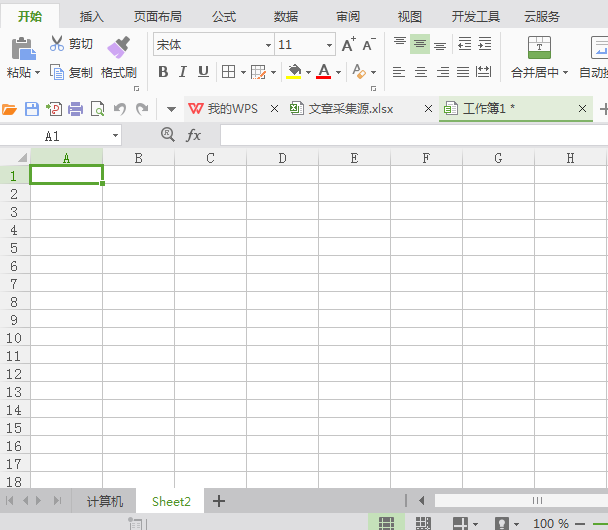
1、在需要打印的工作簿中点击下方的【+】,然后新建一个空白的工作表,
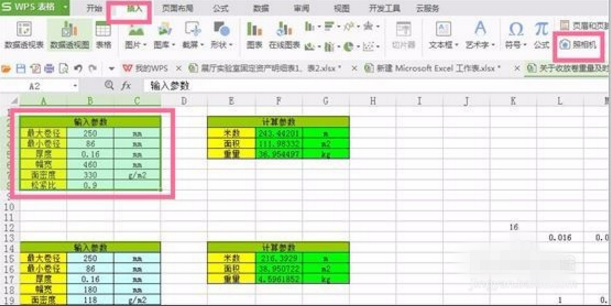
2、框选需要打印的表格,然后点击工作簿中的【插入】,再点击【相机】图标,
3、工作表格照相好后,点击刚才新建的空白表格,然后在任意空白处点击,此时刚才照好相的工作表就出现在空白的表格中。
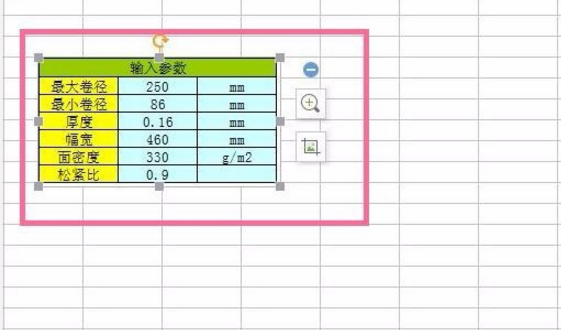
4、按照以上方法,将要打印的表格全部放在空白表格中,按住鼠标左键拖拽表格调整好位置。

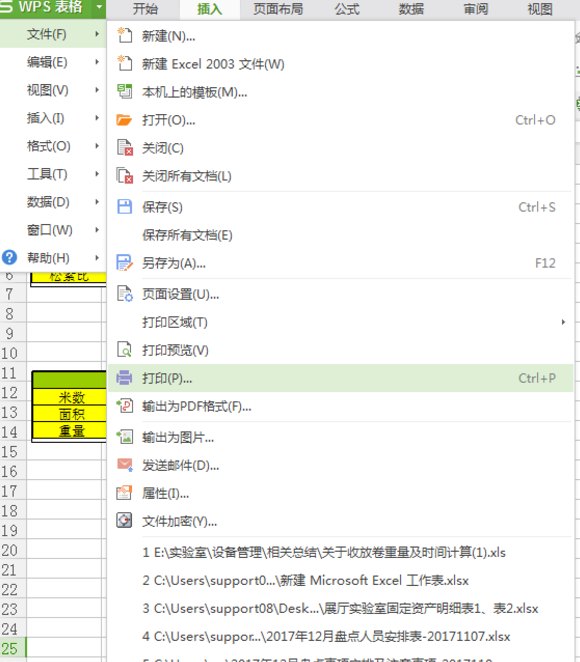
5、以上步骤完成后,点击文件,然后在点击【打印预览】观察打印效果。

6、如果感觉效果合适,即可打印出来。
上面就是小编为大家带来的将不同大小Excel表格打印在一张纸上的详细操作,一起来学习学习吧。相信是可以帮助到一些新用户的。
相关下载









相关文章
-

2024石油党建8月15日答案是什么 石油党建答题8月15日答案参考
2024-08-15 09:14:27
-

2024中邮先锋8月12日答案是什么 中邮先锋答题8月12日答案参考
2024-08-12 09:03:06
-
2024中邮先锋7月25日答案是什么 中邮先锋答题7月25日答案参考
2024-07-25 09:07:41
-
2024中邮先锋5月24日答案是什么 中邮先锋答题5月24日答案参考
2024-05-24 10:05:50
-
2024石油党建5月17日答案是什么 石油党建答题5月17日答案参考
2024-05-17 09:17:06
-
2024中邮先锋4月8日答案是什么 中邮先锋答题4月8日答案参考
2024-04-08 10:19:18
-
2024中邮先锋3月19日答案是什么 中邮先锋答题3月19日答案参考
2024-03-19 11:01:16
-

2024中邮先锋3月6日答案是什么 中邮先锋答题3月6日答案参考
2024-03-06 14:12:52
-
2023中邮先锋11月10日答案是什么 中邮先锋答题11月10日答案参考
2023-11-10 09:17:00
-
2023石油党建10月25日答案是什么 石油党建答题10月25日答案参考
2023-10-25 09:11:20