
photoshop是非常受网友欢迎的,而今天小编分享的是photoshop制作眼镜效果的相关操作,感兴趣的小伙伴就和小编一起学习下吧,以下就是具体的操作步骤。
photoshop制作眼镜效果的操作过程

首先找一张风景画,然后执行 滤镜->模糊->高斯模糊,设置合适的像素,模糊效果如图。

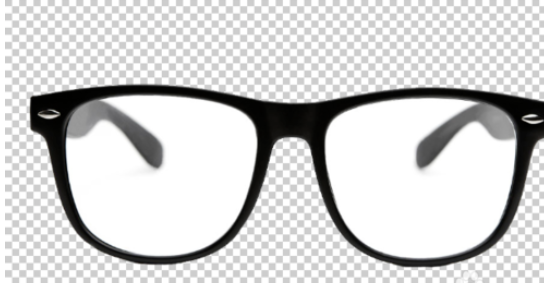
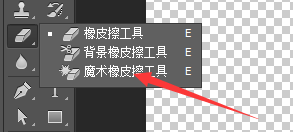
找一个眼镜素材,使用魔术橡皮擦工具,一键擦除背景如图。
用钢笔工具把镜片边缘选出,按下Ctrl+Enter键将路径转换为选区
然后Ctrl+J复制选区内容到新图层,并按下ctrl+shift+[ 置于最顶层,单独查看该图层如图。
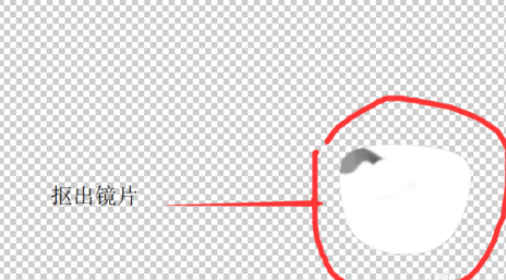
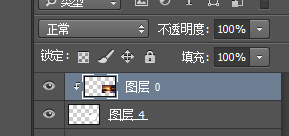
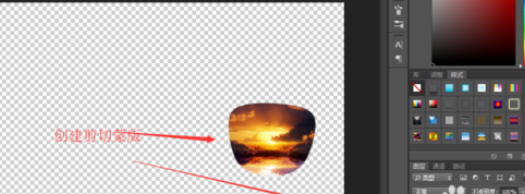
然后将原来背景图(没有高斯模糊过的)拖进来建立一个图层,放在最顶层,按下Ctrl+T变换工具变换大小和位置,盖住镜片。然后按下ctrl+alt+G创建剪切蒙版,效果如图。
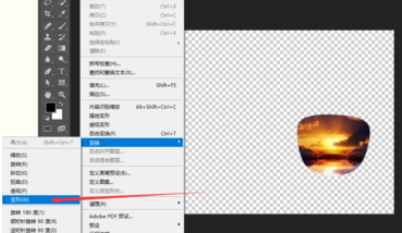
执行编辑->变换->变形,然后移动四个角点,对图像进行变形如图。
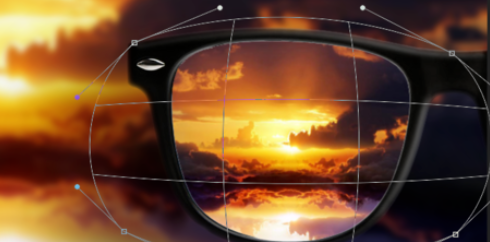
最后如有必要,对图像边缘略作调整。最终效果如下。

上面就是小编为大家带来的photoshop制作眼镜效果的操作过程,一起来学习学习吧。相信是可以帮助到一些新用户的。
相关下载










相关文章
-

2024中邮先锋7月2日答案是什么 中邮先锋答题7月2日答案参考
2024-07-02 09:15:32
-

2024石油党建5月28日答案是什么 石油党建答题5月28日答案参考
2024-05-28 10:16:05
-
2024中邮先锋5月27日答案是什么 中邮先锋答题5月27日答案参考
2024-05-27 10:22:44
-
2024石油党建5月10日答案是什么 石油党建答题5月10日答案参考
2024-05-10 10:25:18
-
2024中邮先锋4月1日答案是什么 中邮先锋答题4月1日答案参考
2024-04-01 09:57:23
-
2023石油党建12月25日答案是什么 石油党建答题12月25日答案参考
2023-12-25 09:15:03
-
2023石油党建12月20日答案是什么 石油党建答题12月20日答案参考
2023-12-20 09:36:38
-

2023中邮先锋12月18日答案是什么 中邮先锋答题12月18日答案参考
2023-12-18 09:16:19
-
2023中邮先锋12月14日答案是什么 中邮先锋答题12月14日答案参考
2023-12-14 09:15:04
-
2023石油党建11月28日答案是什么 石油党建答题11月28日答案参考
2023-11-28 09:01:58