
Ae是很多网友都是许多网友都熟悉的一款应用,而本节就介绍了Ae打造折线效果的操作,还不了解的朋友就跟着小编学习一下吧,希望对你们有所帮助。
Ae打造折线效果的操作过程

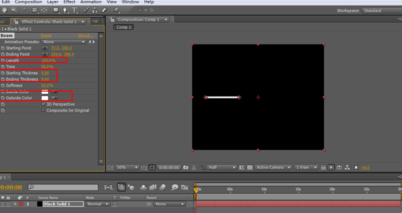
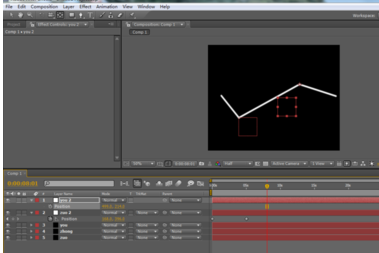
首先,新建个合成,然后新建固态层,并给固态层,添加beam(光束)滤镜。这个滤镜就是靠两个端点组成的直线,调整两个端点的位置就可以控制直线的长短。调整里面的长度、宽度和颜色等参数,我这里用的是白色线条来说明的。
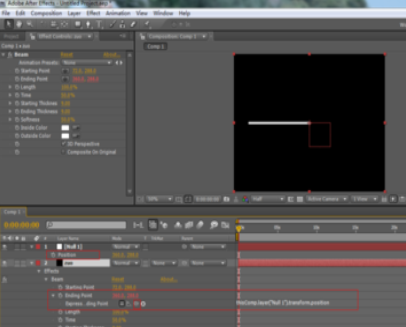
然后,新建一个空白对象,按p键打开空白对象的位置属性,选择线条,按住Alt键点选结束点,给其添加表达式,并用橡皮筋拖到空白对象的位置属性上松开即可(看准你选择的点是开始点还是结束点,哪个是你需要动的)。
然后,将做好的线ctrl+d复制一层出来,只需将开始的位置移动到另一边即可。
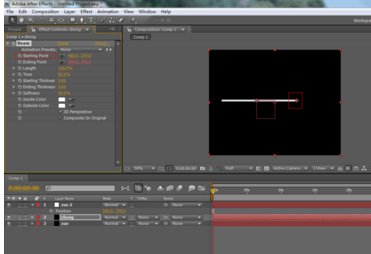
接下来,就可以对空白层的位置上做关键帧动画,这样就能动了,如果你想让物体带着动,那就把空白层作为物体的子物体,给物体做关键帧动画就可以了。
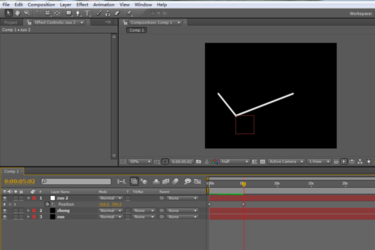
最后,可以再以同样的方法添加线,然后再建空白对象进行创建表达式绑定就可以了。
上面就是小编为大家带来的Ae打造折线效果的操作过程,一起来学习学习吧。相信是可以帮助到一些新用户的。
相关下载










相关文章
-

2024淘宝双十二满减减多少?
2024-11-21 13:56:28
-

2024中邮先锋9月13日答案是什么 中邮先锋答题9月13日答案参考
2024-09-13 09:28:19
-
2024中邮先锋6月21日答案是什么 中邮先锋答题6月21日答案参考
2024-06-21 09:13:15
-
2024中邮先锋6月13日答案是什么 中邮先锋答题6月13日答案参考
2024-06-13 09:07:10
-

2024石油党建5月30日答案是什么 石油党建答题5月30日答案参考
2024-05-30 10:02:28
-
2024石油党建5月22日答案是什么 石油党建答题5月22日答案参考
2024-05-22 09:59:02
-
2024中邮先锋4月17日答案是什么 中邮先锋答题4月17日答案参考
2024-04-17 10:07:25
-
2024石油党建1月23日答案是什么 石油党建答题1月23日答案参考
2024-01-23 09:09:20
-
2023石油党建11月16日答案是什么 石油党建答题11月16日答案参考
2023-11-16 09:02:11
-
2023石油党建10月7日答案是什么 石油党建答题10月7日答案参考
2023-10-07 09:05:18
