
ppt是很多网友都熟悉的一款应用,那么想制作文字粒子散射动画效果,具体是如何操作的呢,下面小编就带来了ppt制作文字粒子散射动画效果的教程哦。
ppt制作文字粒子散射动画效果的详细操作

1、首先启动ppt 2010,执行口袋动画-动画盒子-动画盒子库命令。
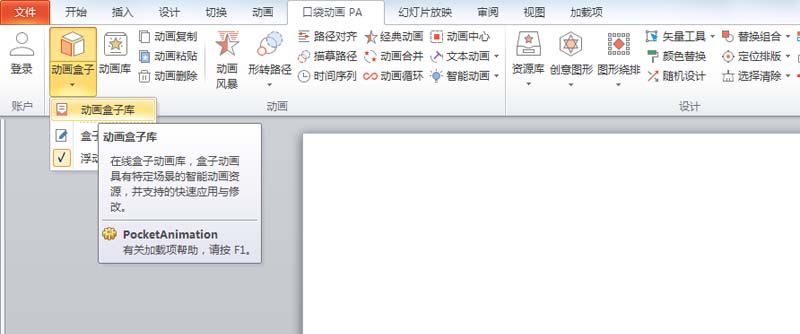
2、接着在个人设计库中选择水平散射粒子动画并下载,调出动画盒子对话框。
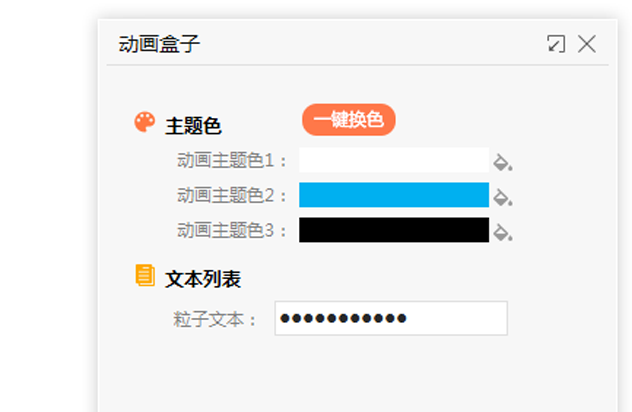
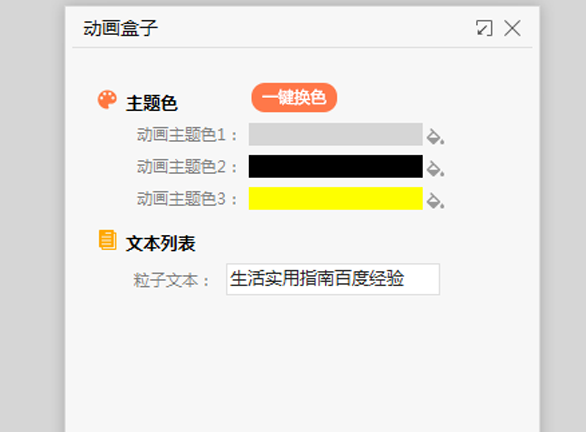
3、在粒子文本中输入文字内容,接着依次设置动画主题颜色1-3,设置自己喜欢的颜色即可。
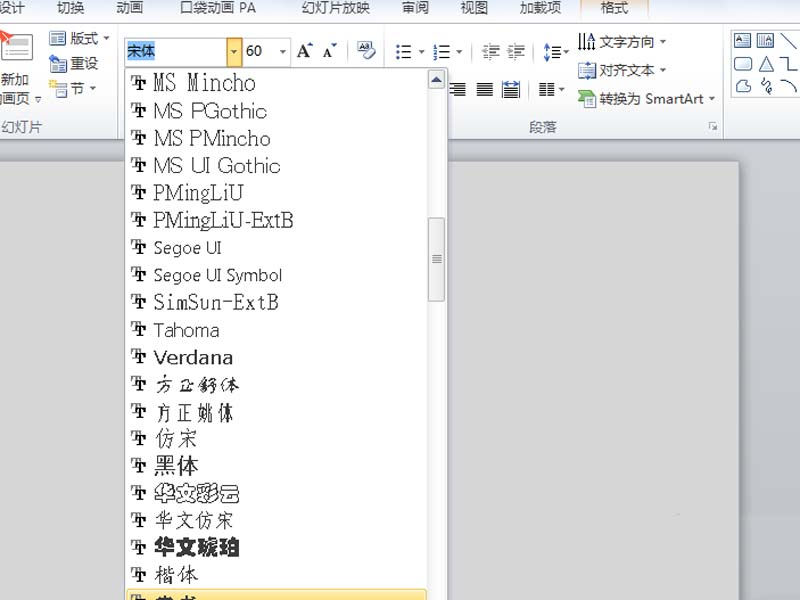
4、接着执行ctrl+a全选,设置字号为60,字体为隶书,也可以设置自己喜欢的字体形式。
5、调出动画窗格,双击该动画调出自定义动画窗口,设置动画文本为按字母,字母间延迟百分百比为20.
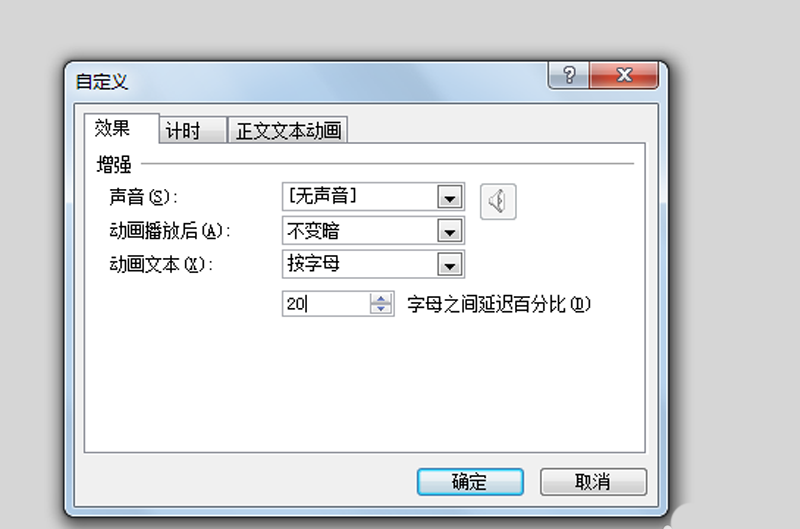
6、切换到计时选项卡,设置开始为与上一动画同时,期间为慢速3秒,重复为直到幻灯片末尾,播放查看动画效果。
上文就讲解了ppt制作文字粒子散射动画效果的详细操作过程,希望有需要的朋友都来学习哦。
相关下载






相关文章
-

元气桌面在哪设置截图快捷键?
2024-10-10 15:29:40
-

2024石油党建8月5日答案是什么 石油党建答题8月5日答案参考
2024-08-05 09:08:46
-
2024石油党建7月15日答案是什么 石油党建答题7月15日答案参考
2024-07-15 09:38:20
-
2024石油党建6月5日答案是什么 石油党建答题6月5日答案参考
2024-06-05 09:13:52
-
2024石油党建5月20日答案是什么 石油党建答题5月20日答案参考
2024-05-20 10:50:31
-

2024中邮先锋4月29日答案是什么 中邮先锋答题4月29日答案参考
2024-04-29 10:29:58
-

2024中邮先锋1月25日答案是什么 中邮先锋答题1月25日答案参考
2024-01-25 09:00:57
-
2024石油党建1月19日答案是什么 石油党建答题1月19日答案参考
2024-01-19 09:19:18
-
2023中邮先锋12月26日答案是什么 中邮先锋答题12月26日答案参考
2023-12-26 09:14:37
-
2023石油党建12月25日答案是什么 石油党建答题12月25日答案参考
2023-12-25 09:15:03
