
有的网友还不了解Ae这款应用,也不知道制作擦除转场效果的操作,下文小编就分享Ae制作擦除转场效果的图文操作教程,希望对你们有所帮助哦。
Ae制作擦除转场效果的图文操作
一、创建合成并导入素材
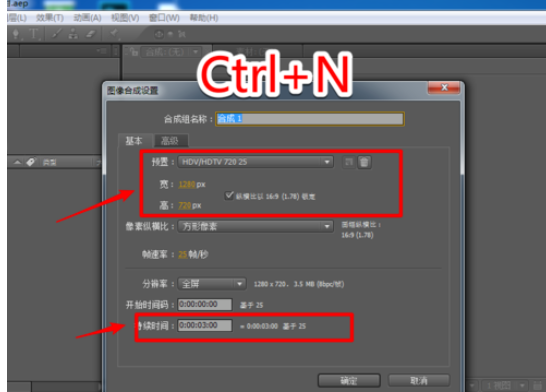
创建一个新的合成,将预置设为:HDV/HDTV 720(持续时间:3秒)
注:Ctrl+N快捷键,创建新合成。
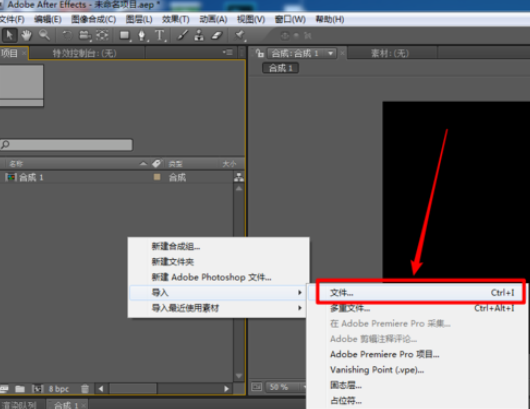
在项目面板空白区域右击,选择“导入→文件”将新的素材导入到项目面板。
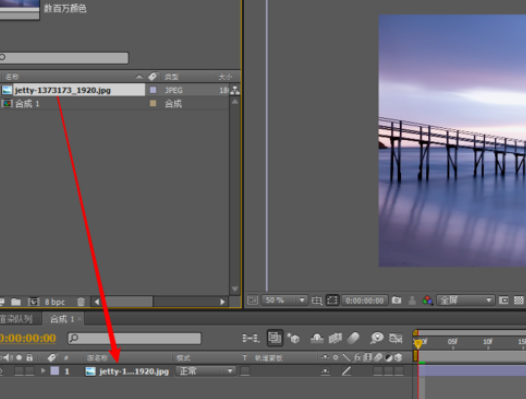
将导入的素材,通过拖拽的方式导入到时间线面板。
二、添加效果
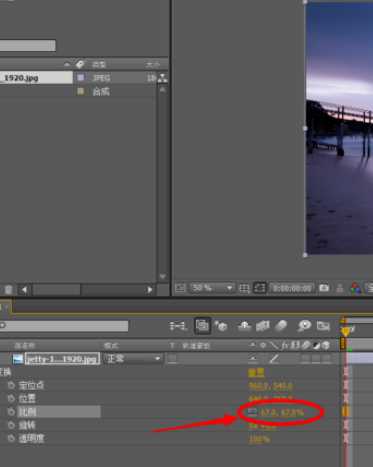
展开变换属性,调整图片的缩放比例以匹配合成。
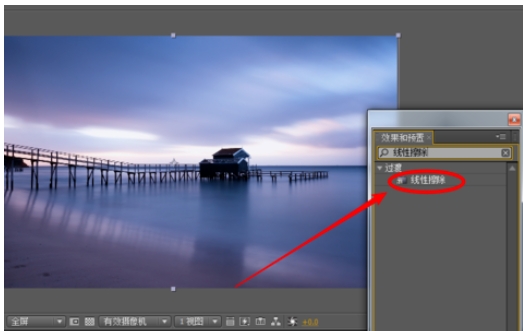
在效果和预置面板,搜索栏查找“线性擦除”效果。
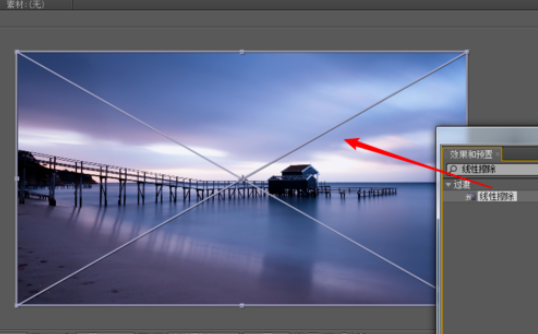
将线性擦除效果,通过拖拽的方式添加到图片上。
三、制作动画
将时间线播放头拖拽到第一帧,为“完成过渡”添加关键帧,调整完成过渡属性为0%。
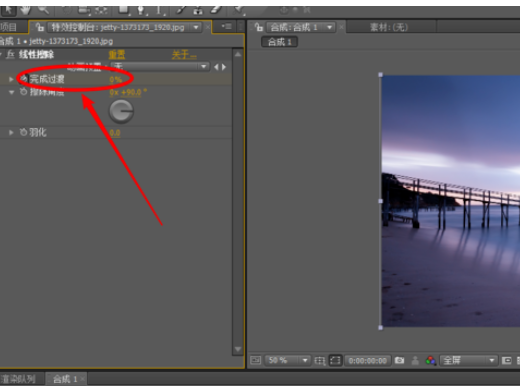
移动到第1秒,调整“完成过渡”属性为100%。
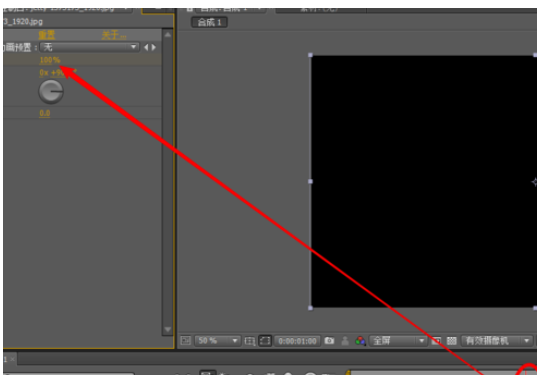
预览动画,将新图片添加到时间线的图层面板,完成最终效果。
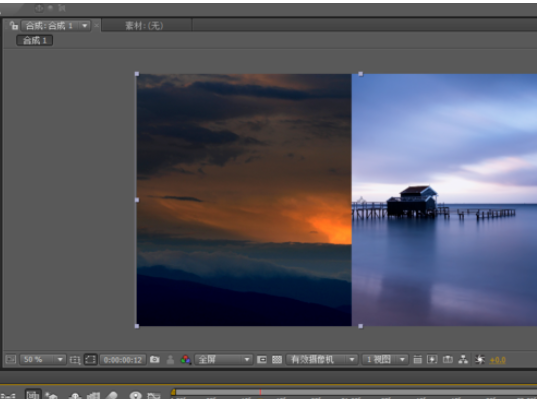
上文就讲解了Ae制作擦除转场效果的图文操作过程,希望有需要的朋友都来学习哦。
相关下载









相关文章
-

2024淘宝双十二满减减多少?
2024-11-21 13:56:28
-

2024石油党建8月2日答案是什么 石油党建答题8月2日答案参考
2024-08-02 09:13:37
-
2024石油党建5月6日答案是什么 石油党建答题5月6日答案参考
2024-05-06 10:13:48
-

2024中邮先锋4月23日答案是什么 中邮先锋答题4月23日答案参考
2024-04-23 10:11:20
-

2024中邮先锋3月14日答案是什么 中邮先锋答题3月14日答案参考
2024-03-14 11:07:52
-
2024中邮先锋2月19日答案是什么 中邮先锋答题2月19日答案参考
2024-02-19 09:11:41
-
2024中邮先锋1月18日答案是什么 中邮先锋答题1月18日答案参考
2024-01-18 08:46:37
-
2023石油党建12月12日答案是什么 石油党建答题12月12日答案参考
2023-12-12 09:15:47
-
2023石油党建11月17日答案是什么 石油党建答题11月17日答案参考
2023-11-17 09:24:44
-
2023石油党建10月18日答案是什么 石油党建答题10月18日答案参考
2023-10-18 09:05:30
