
有的网友还不会ProE使用轮廓筋制作零件模型的操作,下文就分享ProE使用轮廓筋制作零件模型的操作教程,希望对你们有所帮助哦。
ProE使用轮廓筋制作零件模型的操作过程
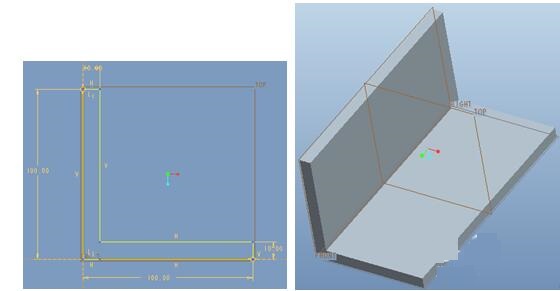
1、准备工作。筋要在现有实体曲面上进行,例如先采用拉伸法形成如下L形实体,尺寸自定。
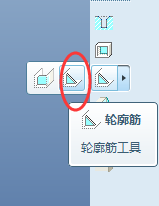
2、单击工具栏的“筋”-“轮廓筋”按钮,如下图;或者点击菜单栏的“插入”-“筋”-“轮廓筋”。
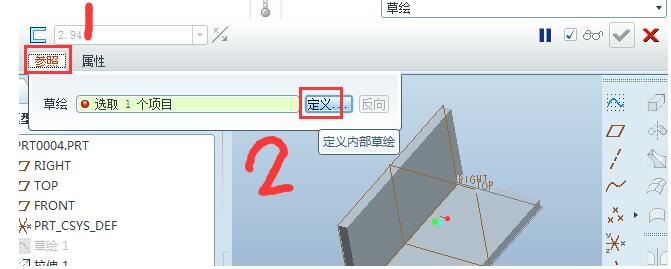
3、系统打开如下所示的“筋”控制面板,点击“参照”(step1),然后点击“草绘”后面的“定义”(step2)。
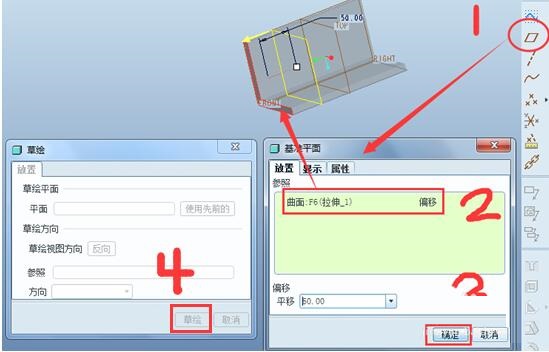
4、系统弹出如下图左半部分的“草绘”对话框,此时点击工具栏的“基准面”按钮(step1),弹出如下图右半部分的“基准平面”对话框,“参照”处选取L形实体的左端面(step2),偏移距离输入50,点击“确定”(step3),形成一个临时基准面,然后点击“草绘”(step4)。
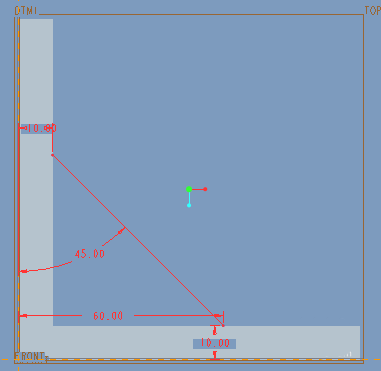
5、此时进入草绘环境,创建如下的一条斜线,点击√退出草绘界面。
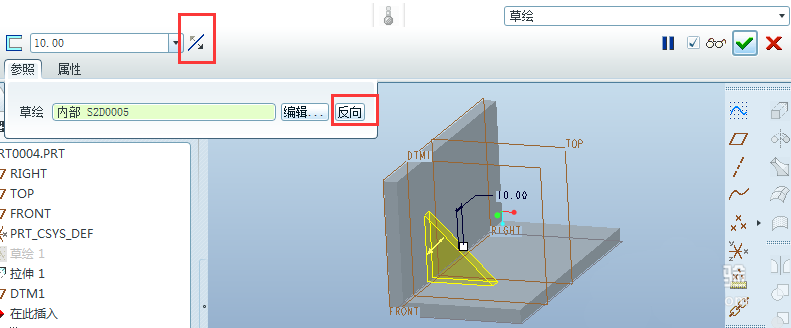
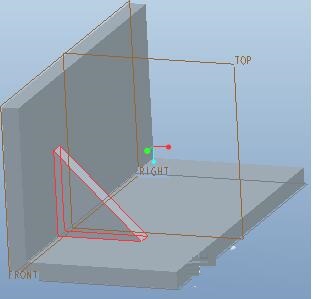
6、此时回到“筋”的控制面板,将默认厚度改为10,调整筋的方向和草绘方向,预览效果如下。
上文就讲解了ProE使用轮廓筋制作零件模型的操作过程,希望有需要的朋友都来学习哦。
相关下载









相关文章
-

小猿口算怎么换头像?
2024-11-05 13:39:23
-

2024石油党建6月11日答案是什么 石油党建答题6月11日答案参考
2024-06-11 09:03:38
-

2024中邮先锋4月3日答案是什么 中邮先锋答题4月3日答案参考
2024-04-03 10:10:34
-

2024中邮先锋3月28日答案是什么 中邮先锋答题3月28日答案参考
2024-03-28 10:31:15
-
2024中邮先锋2月27日答案是什么 中邮先锋答题2月27日答案参考
2024-02-27 09:10:45
-
2023石油党建11月16日答案是什么 石油党建答题11月16日答案参考
2023-11-16 09:02:11
-
2023中邮先锋11月3日答案是什么 中邮先锋答题11月3日答案参考
2023-11-03 09:16:09
-
2023中邮先锋10月20日答案是什么 中邮先锋答题10月20日答案参考
2023-10-20 09:09:42
-
2023石油党建10月12日答案是什么 石油党建答题10月12日答案参考
2023-10-12 09:06:44
-
2023中邮先锋10月10日答案是什么 中邮先锋答题10月10日答案参考
2023-10-10 09:24:19
