
一些朋友还不太了解ppt为图片做出切换效果的操作,今天笔者就带来了关于ppt为图片做出切换效果的操作方法,感兴趣的小伙伴们一起学习一下吧!
ppt为图片做出切换效果的操作流程

1、首先启动ppt2010,执行插入-图片命令,插入事先准备好的两张图片。
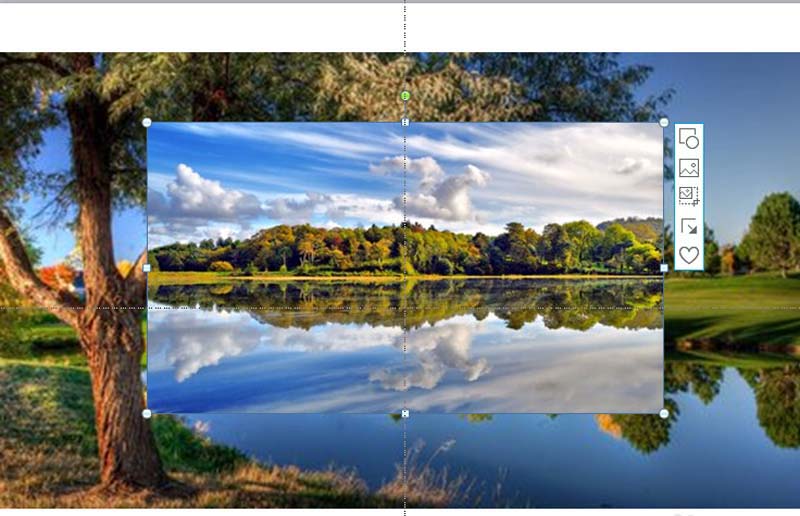
2、调整他们的大小和位置,选择前面的图片,执行动画-添加动画命令,选择轮子动画。

3、再次执行动画命令,选择退出里的形状动画,调出动画窗格.
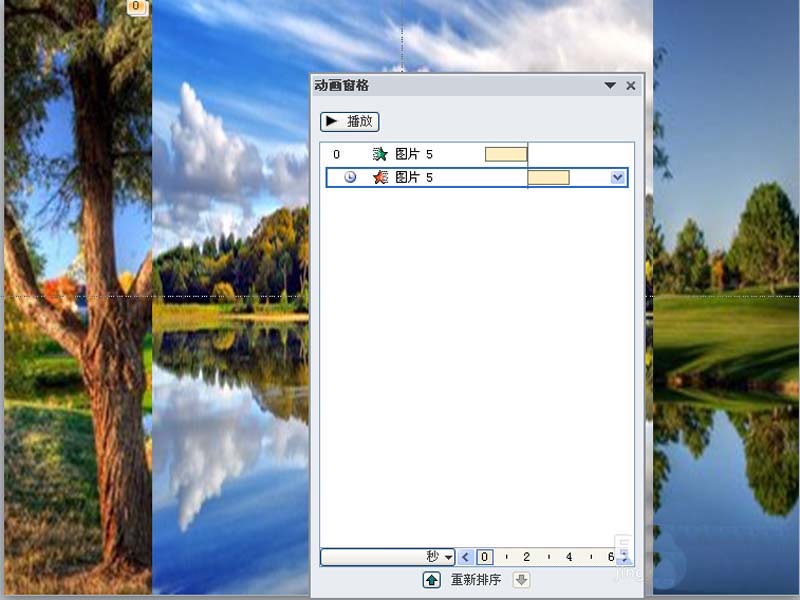
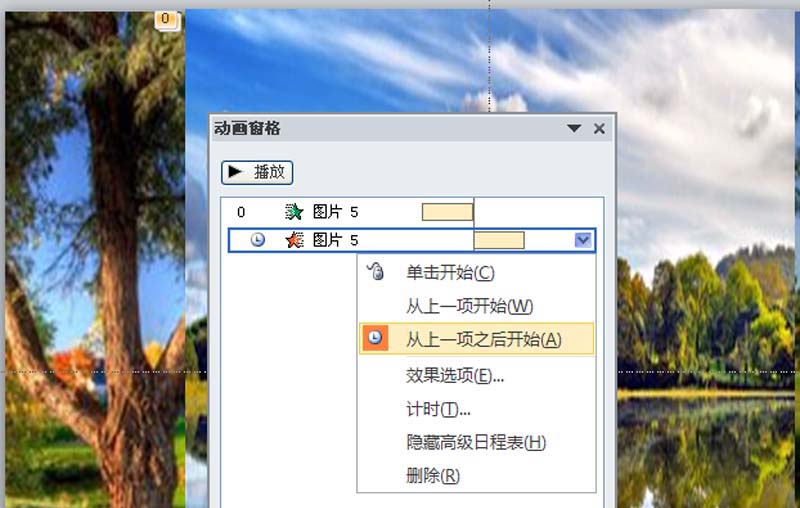
4、选择第一个动画设置开始为上一项开始,选择第二个动画设置从上一项之后开始

5、选择第二张图片,采用同样的方法添加动画,选择自己喜欢的动画方式,并重复步骤4的设置。

6、播放查看动画效果,这样就制作出同一张幻灯片里的图片切换动画了。
以上这里为各位分享了ppt为图片做出切换效果的操作流程。有需要的朋友赶快来看看本篇文章吧。
相关下载










相关文章
-

2024中邮先锋8月30日答案是什么 中邮先锋答题8月30日答案参考
2024-08-30 09:01:46
-
2024中邮先锋8月23日答案是什么 中邮先锋答题8月23日答案参考
2024-08-23 09:00:50
-

2024石油党建4月19日答案是什么 石油党建答题4月19日答案参考
2024-04-19 10:07:53
-

2024中邮先锋4月2日答案是什么 中邮先锋答题4月2日答案参考
2024-04-02 10:26:59
-
2024石油党建3月14日答案是什么 石油党建答题3月14日答案参考
2024-03-14 11:09:41
-
2024中邮先锋3月1日答案是什么 中邮先锋答题3月1日答案参考
2024-03-01 09:07:43
-
2023中邮先锋11月8日答案是什么 中邮先锋答题11月8日答案参考
2023-11-08 09:23:12
-
2023中邮先锋11月7日答案是什么 中邮先锋答题11月7日答案参考
2023-11-07 09:08:05
-
2023石油党建10月25日答案是什么 石油党建答题10月25日答案参考
2023-10-25 09:11:20
-
2023中邮先锋10月7日答案是什么 中邮先锋答题10月7日答案参考
2023-10-07 09:03:18