
一些网友才刚刚安装Axure RP8这款应用,而在使用过程里,还不会制作椭圆矩形框的操作,下面小编就为大家带来了Axure RP8制作椭圆矩形框的操作方法哦。
Axure RP8制作椭圆矩形框的操作过程

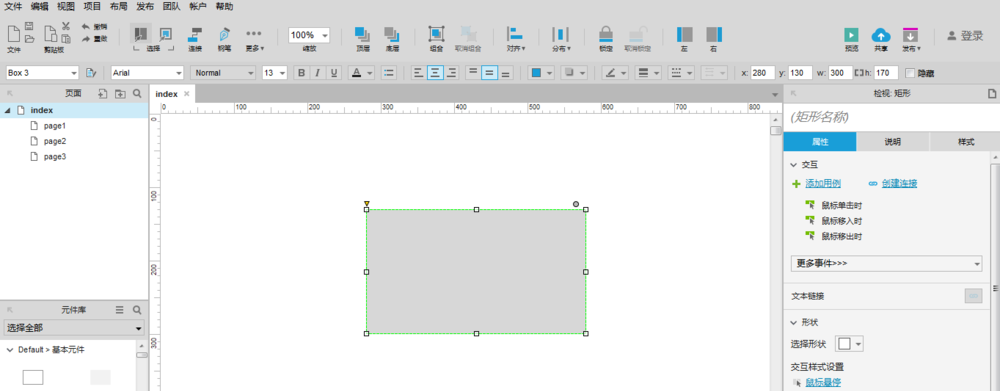
1、打开Axure RP 8设计软件,在基本元件中找到“矩形3”,拖曳一个到画布上,如下图所示:
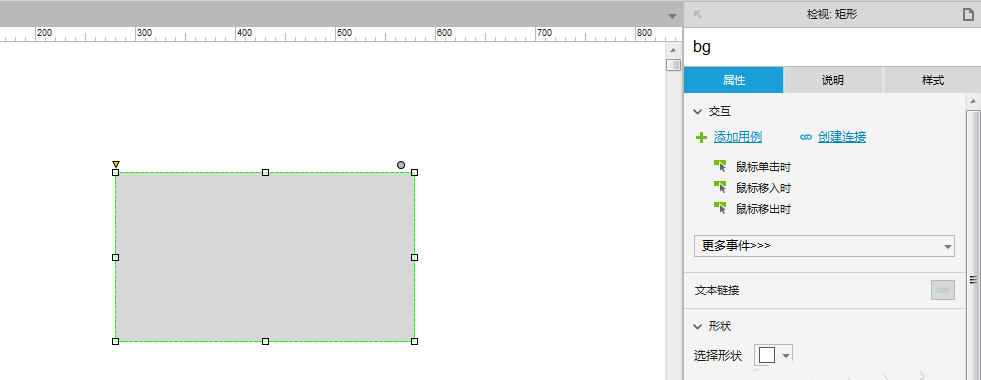
2、选中矩形3框,设置矩形框名称为“bg”,如下图所示:
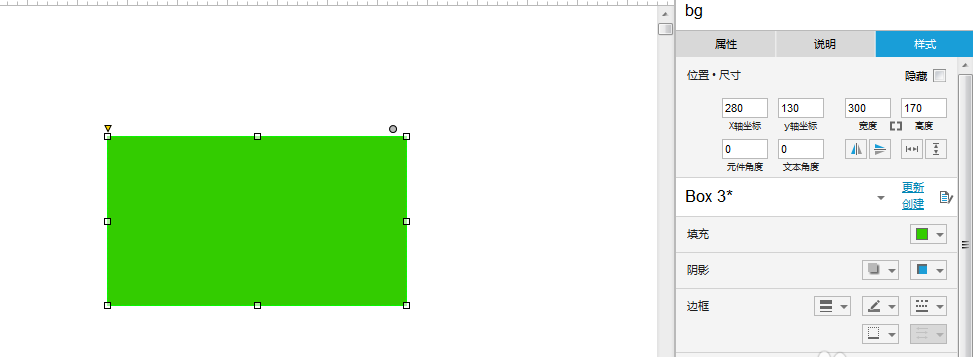
3、选中矩形框,选择填充色为绿色,如下图所示:
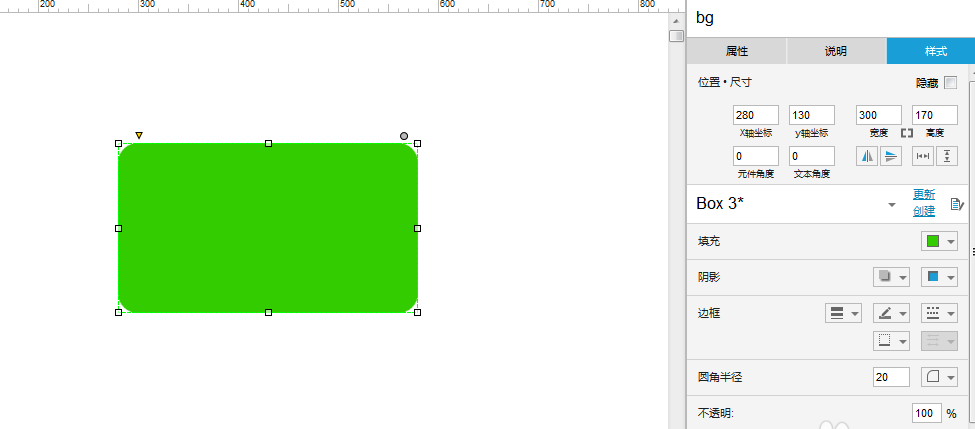
4、选中矩形框,设置圆角半径为“20”,如下图所示:
5、选中矩形框,设置阴影样式和边框粗细,如下图所示:
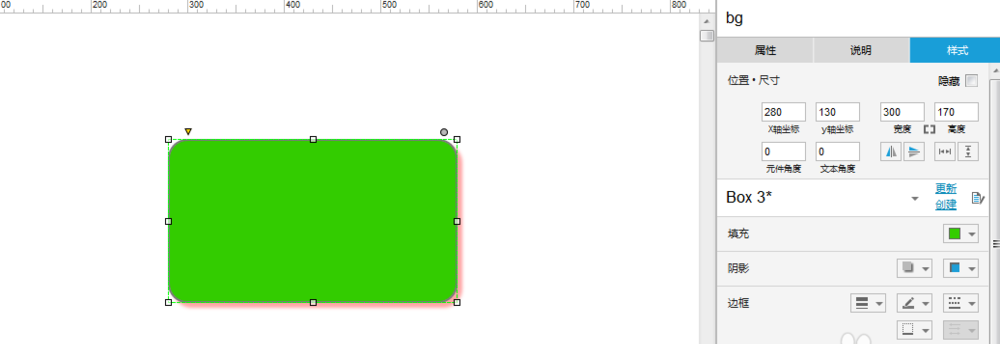
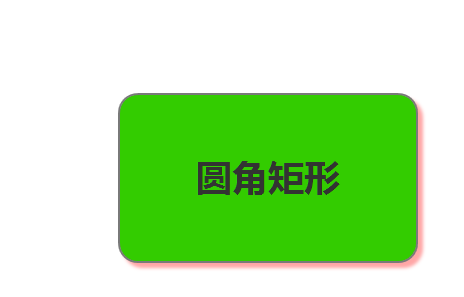
6、在矩形框中填写文字“圆角矩形”,然后设置字体样式和大小,设置完毕后预览该模型,如下图所示:
上面就是小编为大家带来的Axure RP8制作椭圆矩形框的操作流程,一起来学习学习吧。相信是可以帮助到一些新用户的。
相关下载










相关文章
-
小红书怎么发布商品橱窗?
2024-11-12 13:56:53
-

2024石油党建8月9日答案是什么 石油党建答题8月9日答案参考
2024-08-09 09:05:26
-

2024中邮先锋7月16日答案是什么 中邮先锋答题7月16日答案参考
2024-07-16 09:18:03
-
2024石油党建4月1日答案是什么 石油党建答题4月1日答案参考
2024-04-01 09:59:36
-
2024石油党建1月31日答案是什么 石油党建答题1月31日答案参考
2024-01-31 09:17:15
-
2024石油党建1月15日答案是什么 石油党建答题1月15日答案参考
2024-01-15 08:56:49
-
2024石油党建1月8日答案是什么 石油党建答题1月8日答案参考
2024-01-08 09:10:18
-
2023石油党建11月14日答案是什么 石油党建答题11月14日答案参考
2023-11-14 09:22:39
-
2023石油党建9月28日答案是什么 石油党建答题9月28日答案参考
2023-09-28 09:16:47
-

2023中邮先锋9月26日答案是什么 中邮先锋答题9月26日答案参考
2023-09-26 09:04:32
