
一些才安装使用Axure RP 8的评语还不会设置文字提交工功能原型,下面小编就为大家带来了Axure RP 8设置文字提交工功能原型的操作方法哦。
Axure RP 8设置文字提交工功能原型的详细操作

1、打开Axure RP 8设计软件,在元件库中将一个矩形框拖曳到画布上,并调整矩形框高度和宽度,如下图所示:
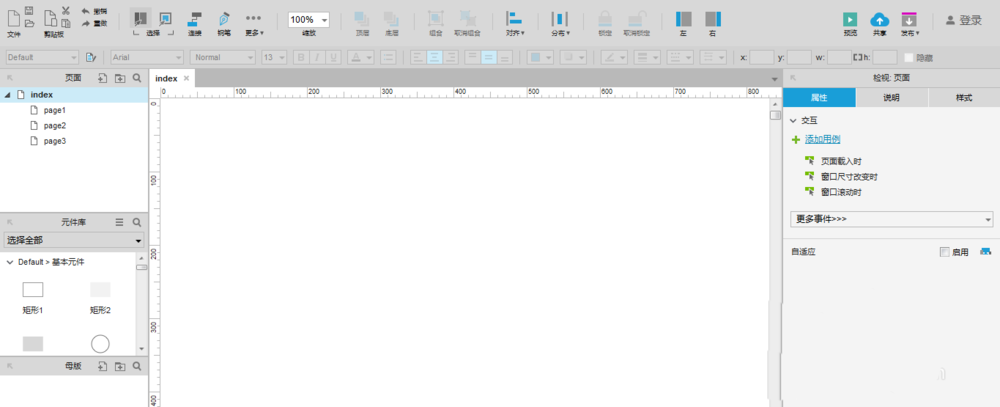
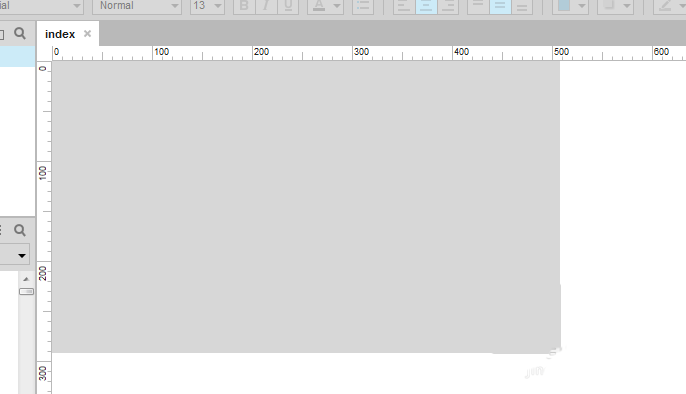
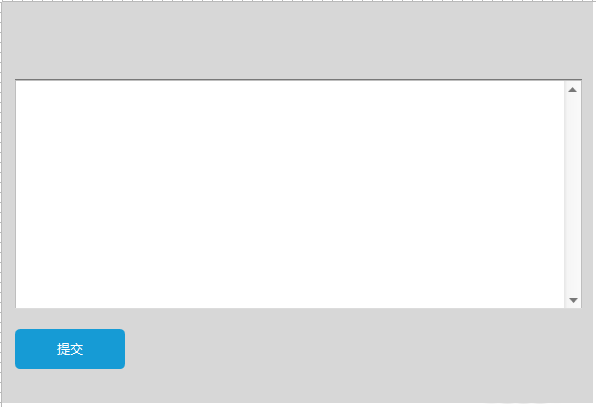
2、再次在元件库中,拖一个按钮、文本域和label到画布上,如下图所示:
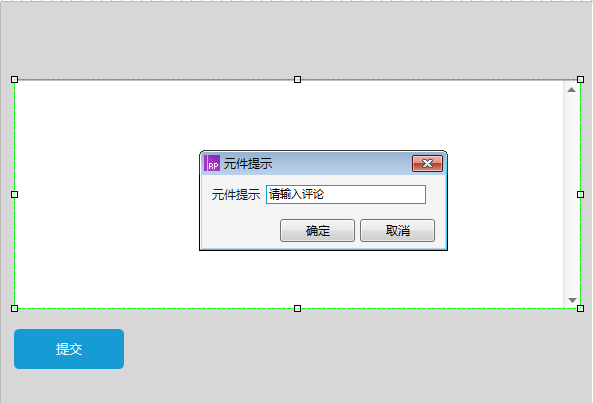
3、选中文本域,添加提示信息,输入“请输入评论”,如下图所示:
4、选中“提交”按钮,添加“鼠标单击时”用例,并添加条件,如下图所示:
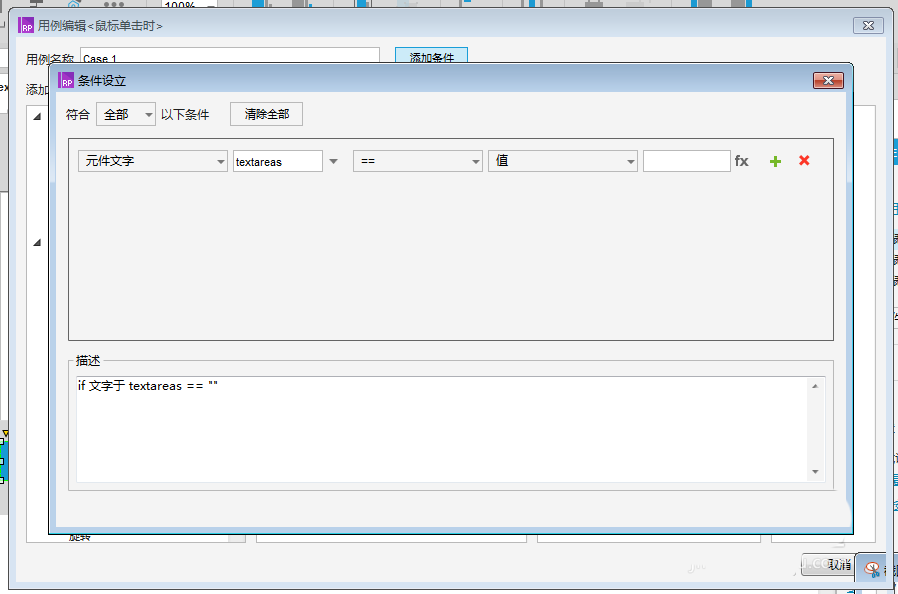
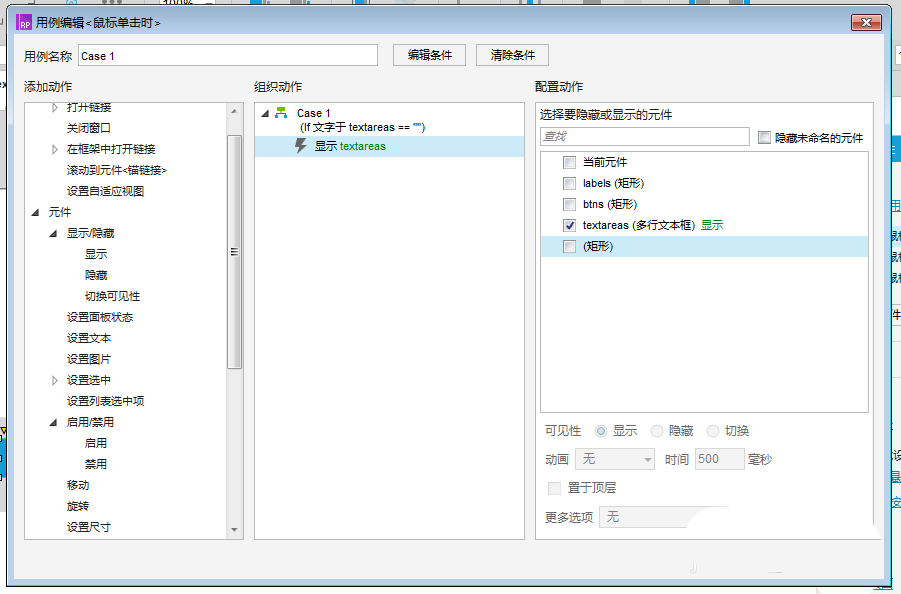
5、添加动作“显示”,勾选文本域,确定后单击确定,如下图所示:
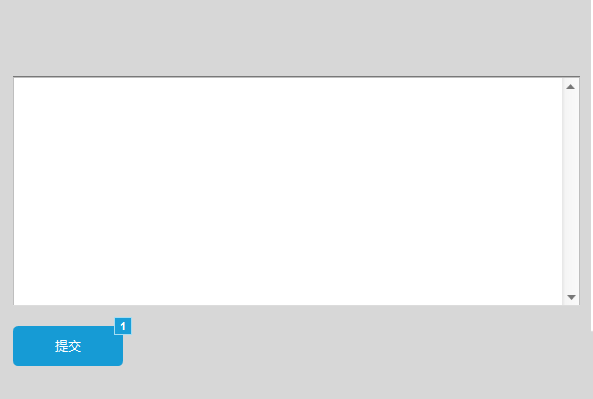
6、添加用例后,查看设计后的效果,如下图所示:
今日就快来学习本文Axure RP 8设置文字提交工功能原型的详细操作吧,相信在以后的使用中一定会得心应手的。
相关下载










相关文章
-

2024石油党建8月27日答案是什么 石油党建答题8月27日答案参考
2024-08-27 09:09:53
-

2024中邮先锋6月4日答案是什么 中邮先锋答题6月4日答案参考
2024-06-04 09:27:18
-
2024石油党建5月9日答案是什么 石油党建答题5月9日答案参考
2024-05-09 10:14:16
-

2024中邮先锋4月11日答案是什么 中邮先锋答题4月11日答案参考
2024-04-11 10:21:38
-
2024中邮先锋4月3日答案是什么 中邮先锋答题4月3日答案参考
2024-04-03 10:10:34
-
2024石油党建2月2日答案是什么 石油党建答题2月2日答案参考
2024-02-02 09:17:40
-
2024中邮先锋1月15日答案是什么 中邮先锋答题1月15日答案参考
2024-01-15 08:55:13
-
2023石油党建12月19日答案是什么 石油党建答题12月19日答案参考
2023-12-19 09:10:03
-
2023中邮先锋11月30日答案是什么 中邮先锋答题11月30日答案参考
2023-11-30 09:17:10
-
2023中邮先锋11月14日答案是什么 中邮先锋答题11月14日答案参考
2023-11-14 09:20:01