
大家知道photoshop做出糖果效果文字的相关操作吗?下文就带来了photoshop做出糖果效果文字的操作教程,一起来看看吧!
photoshop做出糖果效果文字的图文操作

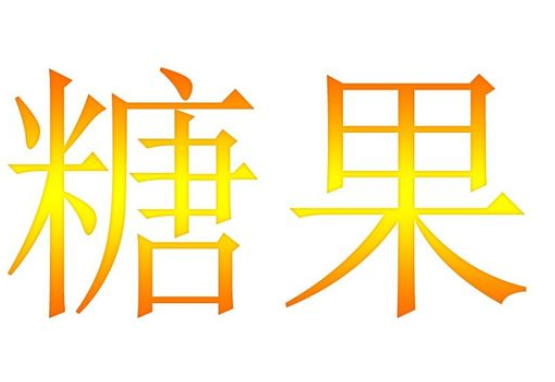
先建一个画布800x800,背景填充白色。利用文字工具输入(糖果)颜色任意

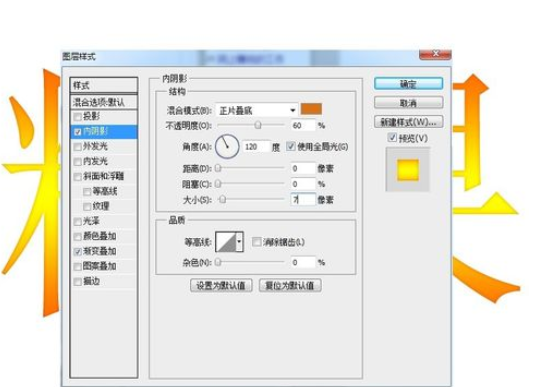
添加图层样式,内阴影,如下图设置
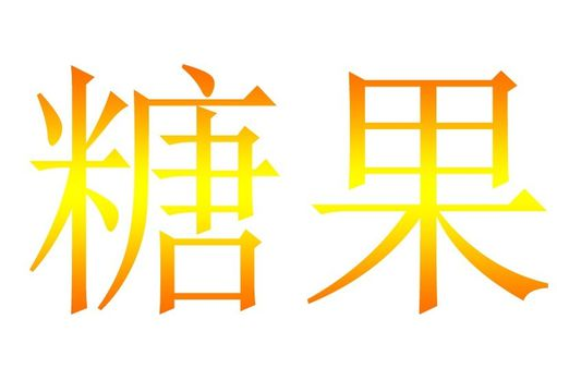
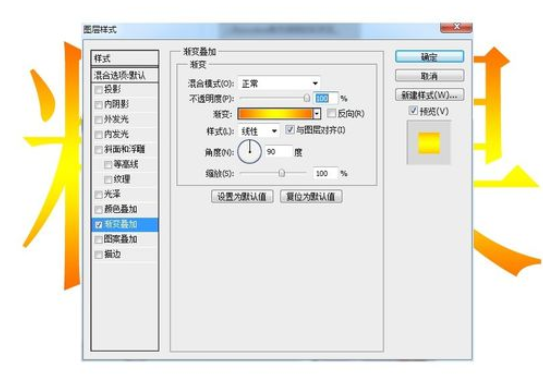
双击图层添加图层样式,渐变叠加,如下图设置
添加图层样式,内发光,如下图设置
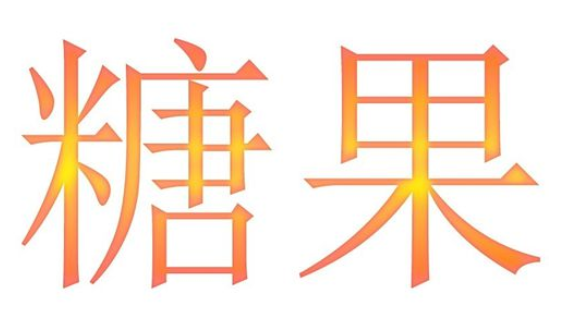
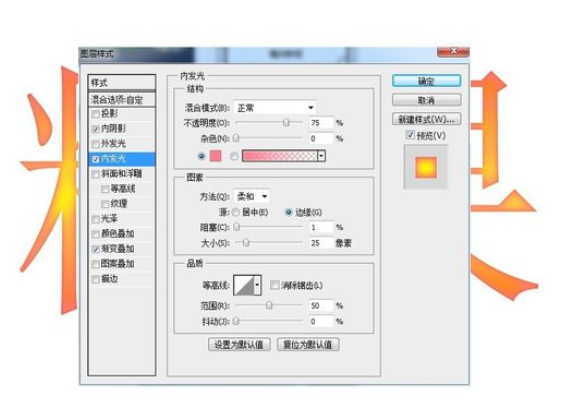
添加图层样式,外发光,如下图设置
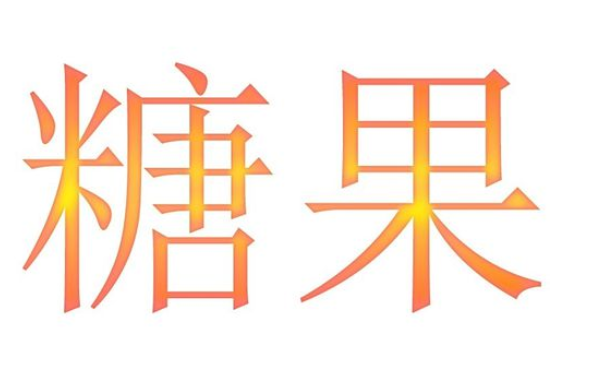
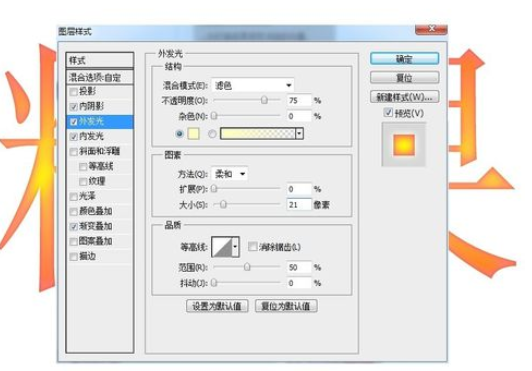
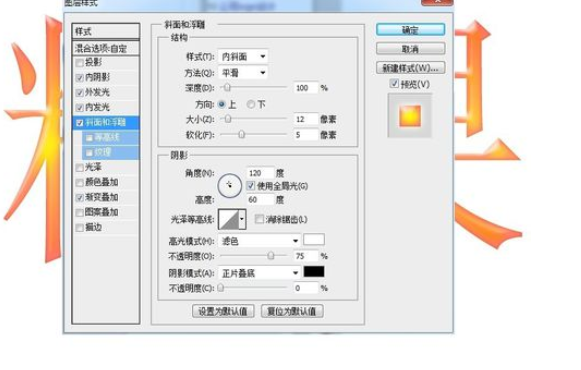
添加图层样式,斜面和浮雕,如下图设置
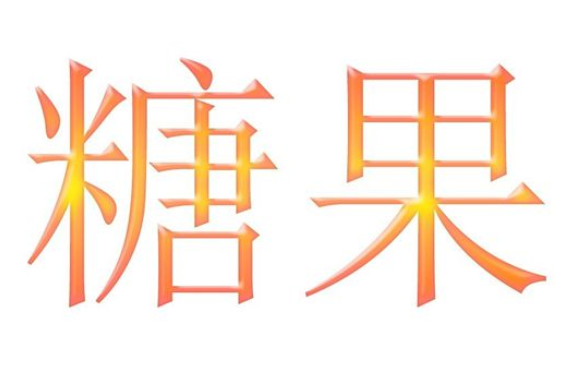
新建图层,按CTRL键的同时点击文字层得到文字选区,选择-修改-收缩大概8象素左右,填充白色,取消选区,模糊4象素左右,并降低不透明度到50%左右,最后效果如图所示,请您欣赏。
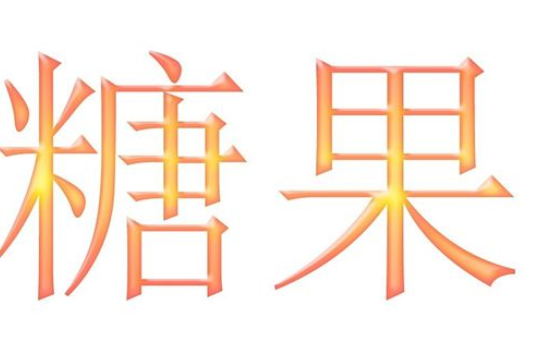
上面就是小编为大家带来的photoshop做出糖果效果文字的图文操作流程,一起来学习学习吧。相信是可以帮助到一些新用户的。
相关下载










相关文章
-

2024中邮先锋9月10日答案是什么 中邮先锋答题9月10日答案参考
2024-09-10 09:09:01
-

2024石油党建8月26日答案是什么 石油党建答题8月26日答案参考
2024-08-26 09:28:41
-
2024中邮先锋8月5日答案是什么 中邮先锋答题8月5日答案参考
2024-08-05 09:05:17
-
2024中邮先锋7月23日答案是什么 中邮先锋答题7月23日答案参考
2024-07-23 09:01:08
-
2024石油党建7月22日答案是什么 石油党建答题7月22日答案参考
2024-07-22 09:07:54
-
2024中邮先锋5月28日答案是什么 中邮先锋答题5月28日答案参考
2024-05-28 10:13:34
-
2024石油党建5月8日答案是什么 石油党建答题5月8日答案参考
2024-05-08 10:15:30
-
2024中邮先锋4月26日答案是什么 中邮先锋答题4月26日答案参考
2024-04-26 10:21:18
-
2024中邮先锋4月23日答案是什么 中邮先锋答题4月23日答案参考
2024-04-23 10:11:20
-
2023石油党建9月19日答案是什么 石油党建答题9月19日答案参考
2023-09-19 09:01:12