
有的用户还不会使用Ae做出金属文字效果,下文就分享Ae做出金属文字效果的详细操作教程,希望对你们有所帮助哦。
Ae做出金属文字效果的详细操作过程
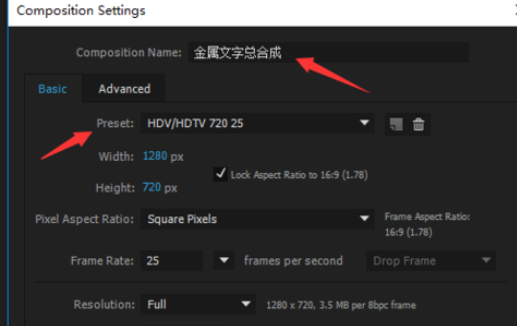
打开AE,“Ctrl+N”新建合成,设置如下图,然后单击“OK”
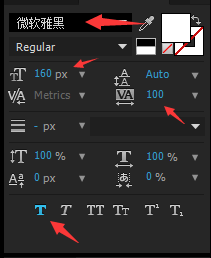
使用AE文字工具打出文字“KEYFRAME”,字体选择“微软雅黑”,文字大小160,字间距100,样式选择加粗。
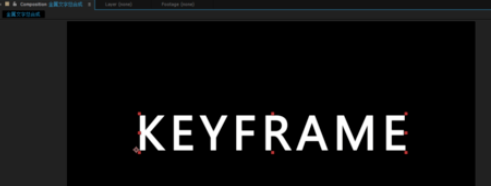
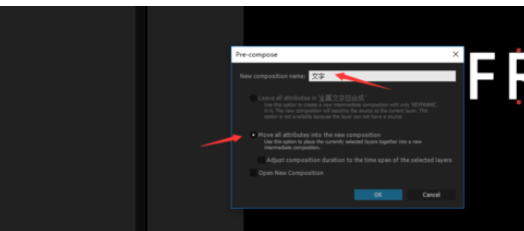
选择文字层,按“Ctrl+Shift+C”预合成,名字改为“文字”,选项选默认第二项。
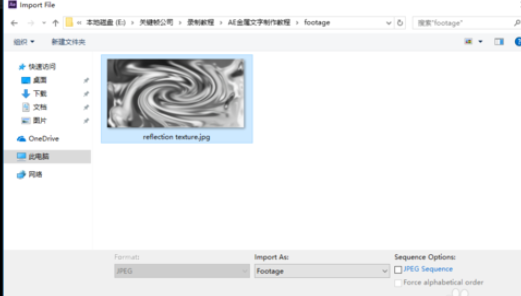
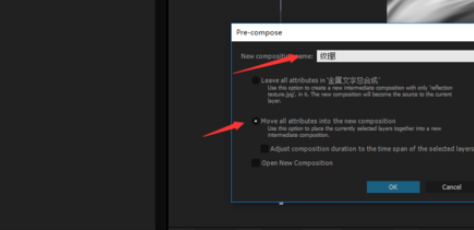
将图片放在文字层下面一层,然后选中图片层按“Ctrl+Shift+C”预合成,名字改为“纹理”,选项选第二项。
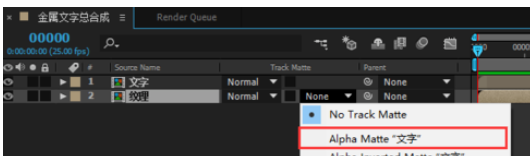
选择纹理层,在蒙版里选择Alpha Matta”文字。
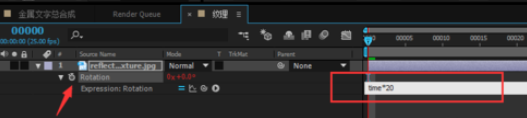
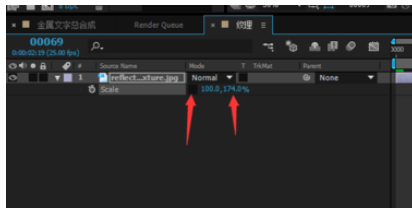
双击纹理图层进入纹理合成,选中图片层按“R”调出旋转属性,然后按住ALT键单击码表输入”time*20“,表示每秒旋转20度。然后按”S“键调出缩放属性,关闭锁链图标并将Y轴缩放改为”174“。
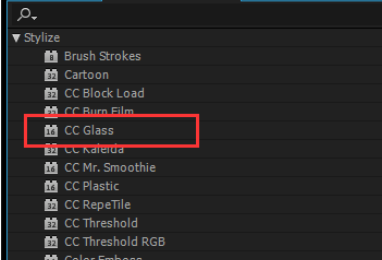
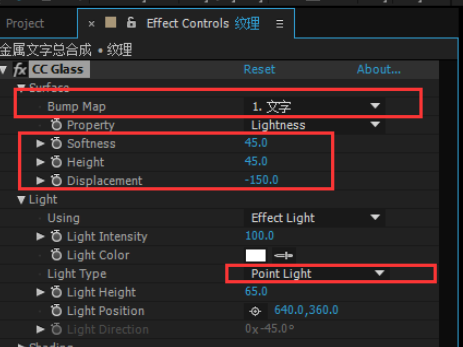
回到金属文字总合成,给纹理层添加特效”CC Glass“,设置如图:
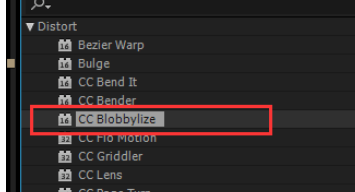
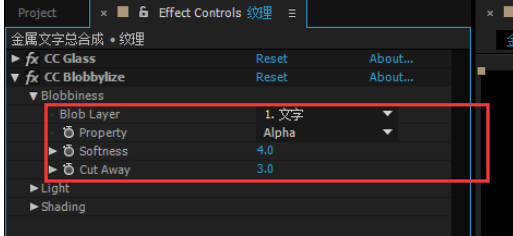
继续给纹理层添加特效”CC Blobbylize“,设置如图:
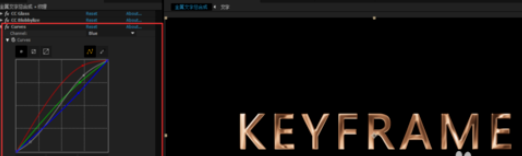
上色步骤,继续给纹理层添加调色特效”Curves“,RGB通道调成S型,Red红通道略微提高,Green绿通道略微提高,Blue蓝通道略微降低。
各位小伙伴们,看完上面的精彩内容,都清楚Ae做出金属文字效果的详细操作过程了吧!
相关下载









相关文章
-

2024石油党建9月11日答案是什么 石油党建答题9月11日答案参考
2024-09-11 09:23:58
-

2024中邮先锋8月26日答案是什么 中邮先锋答题8月26日答案参考
2024-08-26 09:21:27
-

2024中邮先锋7月10日答案是什么 中邮先锋答题7月10日答案参考
2024-07-10 09:15:26
-
2024石油党建7月8日答案是什么 石油党建答题7月8日答案参考
2024-07-08 09:14:22
-
2024石油党建6月5日答案是什么 石油党建答题6月5日答案参考
2024-06-05 09:13:52
-
2024石油党建5月30日答案是什么 石油党建答题5月30日答案参考
2024-05-30 10:02:28
-
2024石油党建4月22日答案是什么 石油党建答题4月22日答案参考
2024-04-22 10:09:48
-
2024中邮先锋3月5日答案是什么 中邮先锋答题3月5日答案参考
2024-03-05 15:23:20
-
2024石油党建1月23日答案是什么 石油党建答题1月23日答案参考
2024-01-23 09:09:20
-
2023石油党建10月17日答案是什么 石油党建答题10月17日答案参考
2023-10-17 09:13:59