
许多网友喜欢使用Premiere应用,那么各位清楚Premiere为视频加黑边的详细操作吗?若还不了解,就来学习Premiere为视频加黑边的教程吧!
Premiere为视频加黑边的详细操作
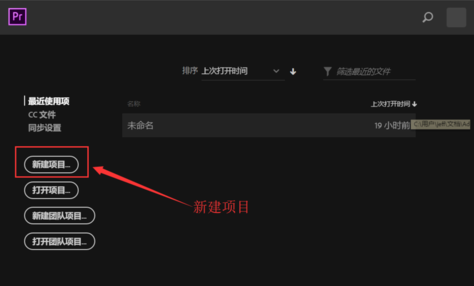
打开Premiere软件,点击“新建项目”按钮,建立一个项目,输入名称,点确定,
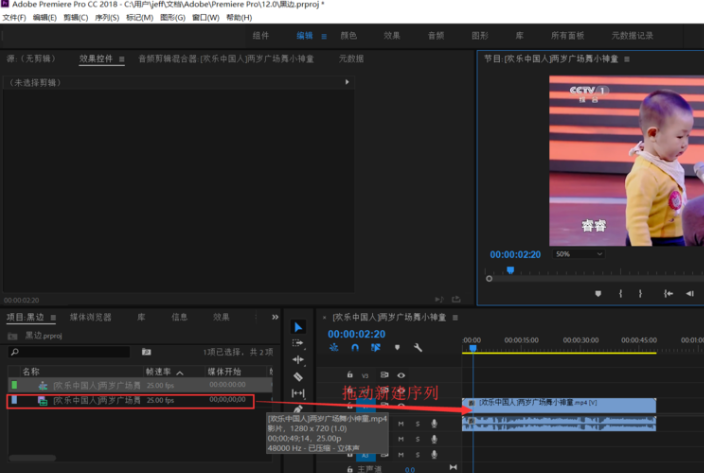
双击项目面板空白处,找到视频素材并打开,导入成功,将其拖入时间轨道,新建序列,
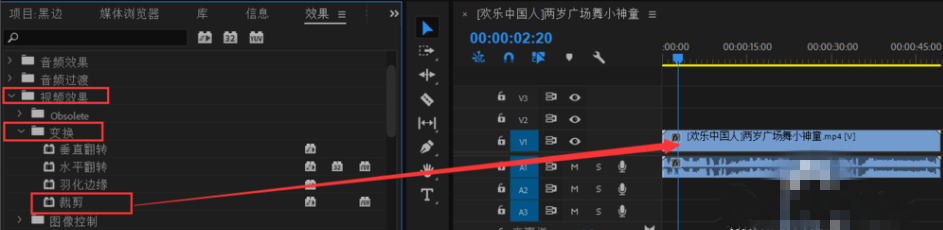
选择项目面板中的效果——视频效果,如图,

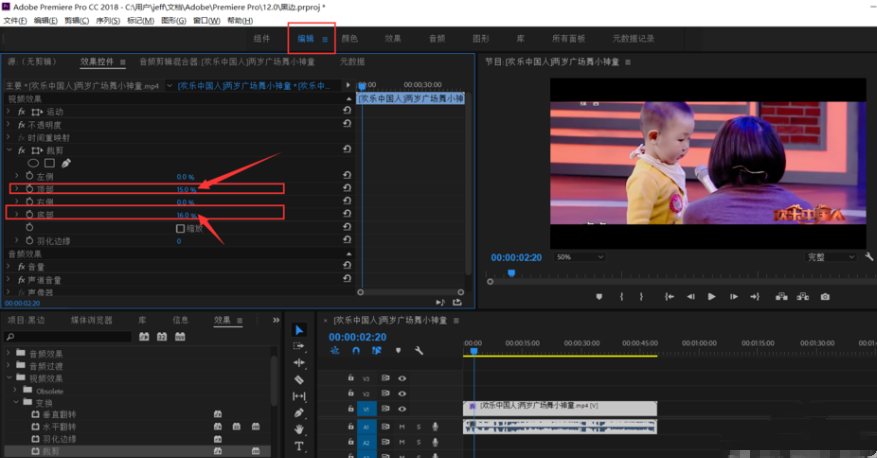
再依次点击视频效果——变换——裁剪,选中裁剪,鼠标按住拖动到视频轨道上,
在源面板上显示出裁剪设置,将顶部和底部缩放比例都调整为合适的程度,如图所示,
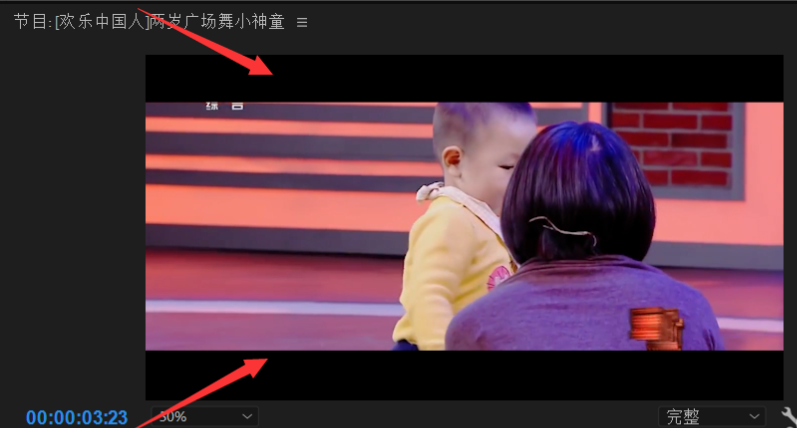
设置完成,你可以看到视频画面四周出现了黑边框,如图所示。
上文就讲解了Premiere为视频加黑边的详细操作过程,希望有需要的朋友都来学习哦。
相关下载









相关文章
-

2024中邮先锋8月22日答案是什么 中邮先锋答题8月22日答案参考
2024-08-22 09:11:22
-

2024中邮先锋7月4日答案是什么 中邮先锋答题7月4日答案参考
2024-07-04 09:28:58
-
2024中邮先锋6月17日答案是什么 中邮先锋答题6月17日答案参考
2024-06-17 09:12:10
-
2024中邮先锋5月9日答案是什么 中邮先锋答题5月9日答案参考
2024-05-09 10:11:28
-
2024中邮先锋4月11日答案是什么 中邮先锋答题4月11日答案参考
2024-04-11 10:21:38
-
2024中邮先锋3月1日答案是什么 中邮先锋答题3月1日答案参考
2024-03-01 09:07:43
-
2024中邮先锋2月2日答案是什么 中邮先锋答题2月2日答案参考
2024-02-02 09:15:25
-

2024石油党建1月4日答案是什么 石油党建答题1月4日答案参考
2024-01-04 09:04:24
-
2023石油党建10月11日答案是什么 石油党建答题10月11日答案参考
2023-10-11 09:13:24
-
2023中邮先锋9月26日答案是什么 中邮先锋答题9月26日答案参考
2023-09-26 09:04:32