
使用ppt时,会遇到一些问题,例如还不熟悉制作几何线条背景的操作,下面小编就讲解ppt制作几何线条背景的操作方法,希望可以帮助到你们。
ppt制作几何线条背景的操作流程

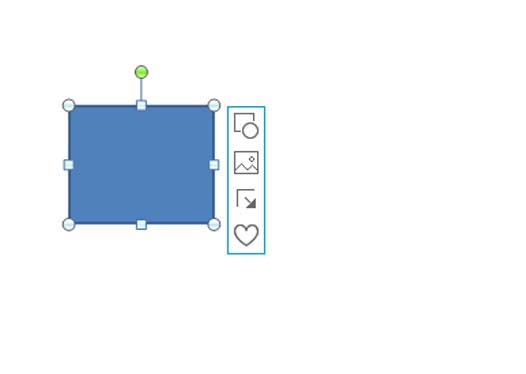
1、首先启动ppt2010,执行onekey菜单,从中选择插入形状命令,插入一矩形。
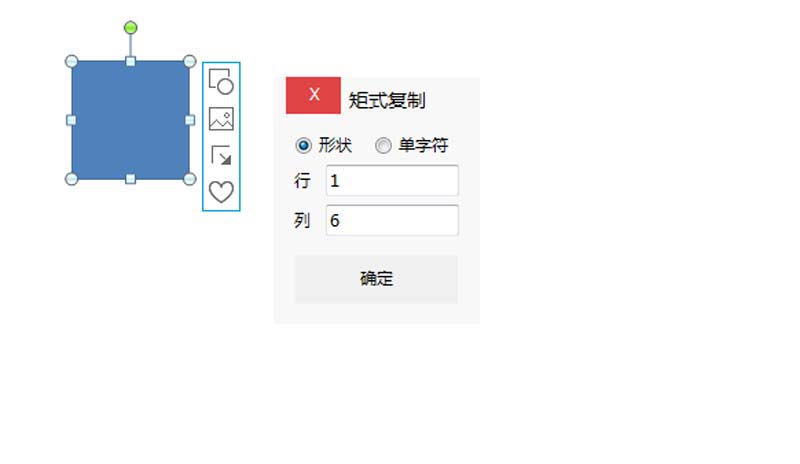
2、接着执行矩式复制命令,在弹出的对话框中勾选形状,设置1行6列,点击确定。
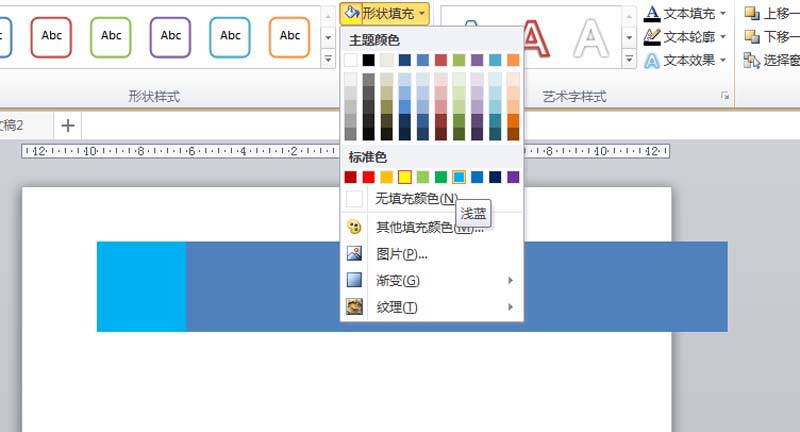
3、选择第一个矩形,执行格式菜单,设置其形状填充为浅蓝色。
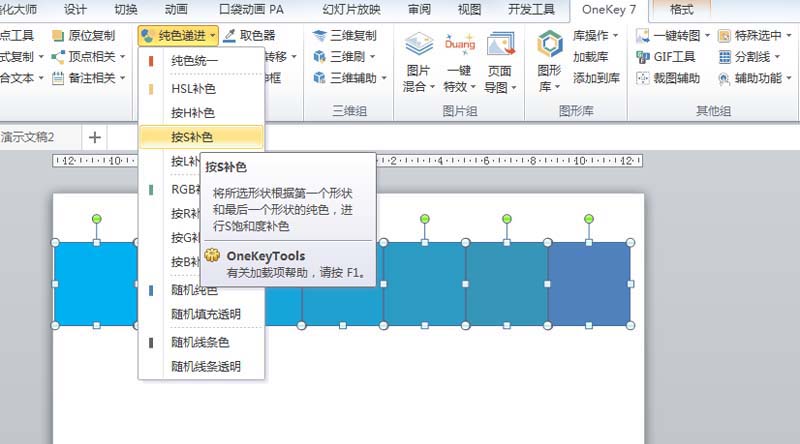
4、执行ctrl+a全选,执行onekey-纯色递进命令,选择按s色补色命令,执行ctrl+g组合在一起。
5、调整其大小,并复制三个,按住顺序调整他们的布局方式,并改变中间两个的角度
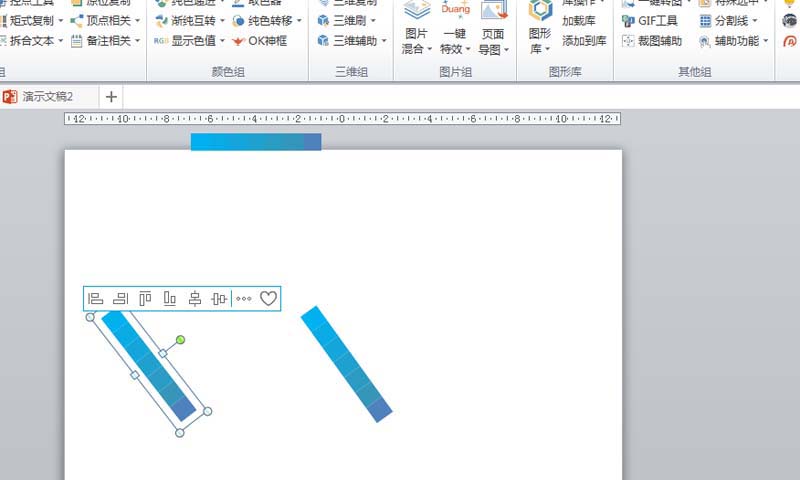
6、执行ctrl+a全选,执行onekey-定点相关命令,从中选择组合连线选项。
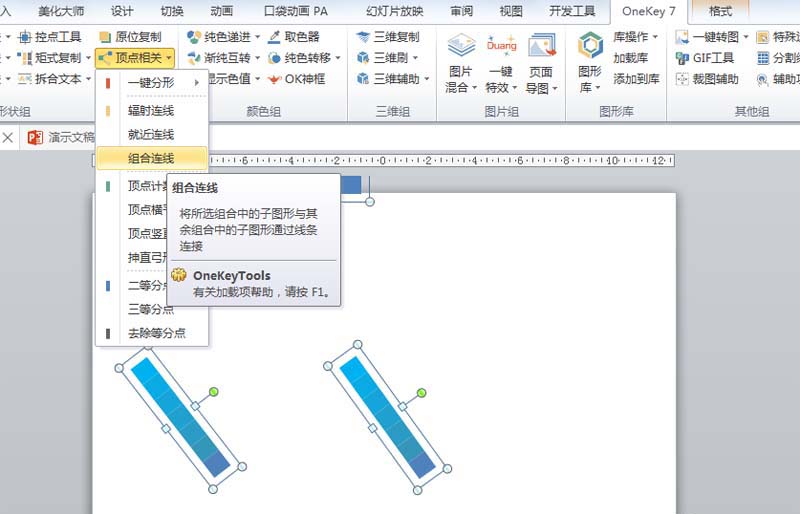
7、接着删除四个矩形,执行ctrl+a全选,执行ctrl+g组合,接着执行ctrl+d复制并调整他们的位置。
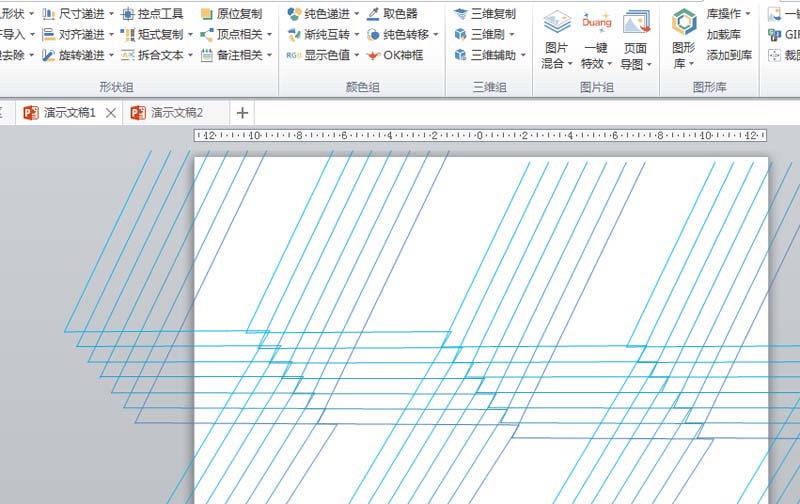
以上这里为各位分享了ppt制作几何线条背景的操作流程。有需要的朋友赶快来看看本篇文章吧。
相关下载










相关文章
-

2024石油党建9月2日答案是什么 石油党建答题9月2日答案参考
2024-09-02 09:10:42
-

2024中邮先锋8月8日答案是什么 中邮先锋答题8月8日答案参考
2024-08-08 09:12:11
-
2024中邮先锋8月1日答案是什么 中邮先锋答题8月1日答案参考
2024-08-01 09:16:40
-
2024中邮先锋7月2日答案是什么 中邮先锋答题7月2日答案参考
2024-07-02 09:15:32
-
2024石油党建5月13日答案是什么 石油党建答题5月13日答案参考
2024-05-13 10:09:28
-

2024中邮先锋4月24日答案是什么 中邮先锋答题4月24日答案参考
2024-04-24 10:02:35
-
2023石油党建12月28日答案是什么 石油党建答题12月28日答案参考
2023-12-28 09:11:42
-
2023中邮先锋12月13日答案是什么 中邮先锋答题12月13日答案参考
2023-12-13 09:19:31
-
2023石油党建12月8日答案是什么 石油党建答题12月8日答案参考
2023-12-08 09:15:52
-
2023石油党建10月19日答案是什么 石油党建答题10月19日答案参考
2023-10-19 09:21:42