
当前不少网友都在使用Photoshop CC软件,而很多刚刚学习小伙伴不知道调节照片曝光度的操作,下面小编就为大家带来了Photoshop CC调节照片曝光度的操作方法哦。
Photoshop CC调节照片曝光度的操作过程

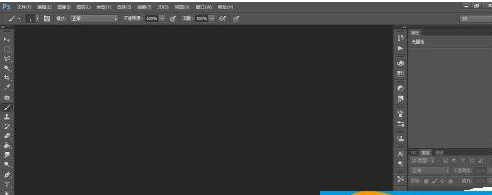
打开Photoshop CC软件。
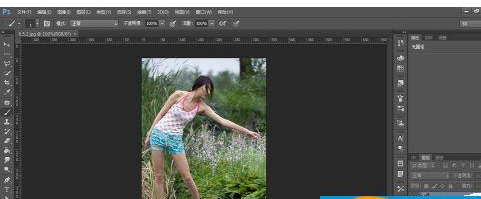
打开素材文件。
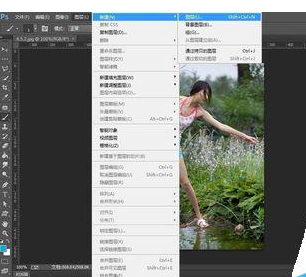
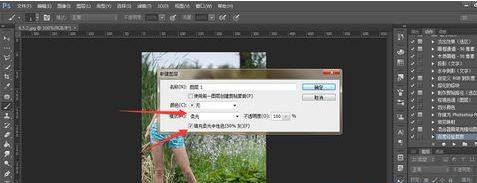
执行“图层>新建>图层”命令。在“模式”下拉菜单中选择“柔光”,勾选“填充柔光中性色”,创建一个柔光中性色图层。
将前景设置成黑色。选择一个柔角画笔工具,设置不透明度为30%,在人物后面的背景上进行涂抹。
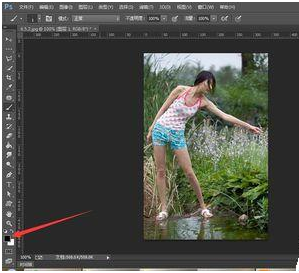
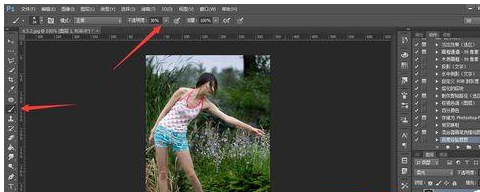
将前景色切换成白色,在人物身体上涂抹,进行减淡处理。
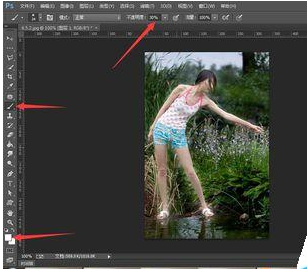
单击“调整”面板中“曲线”调整图层。
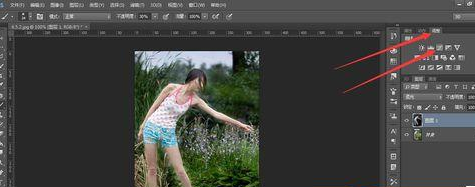
在曲线上添加两个控制点,拖动控制点。调节图片。
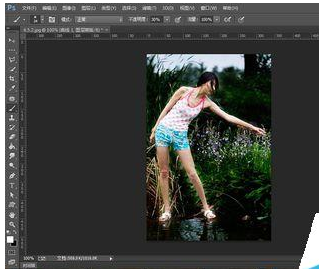
上文就讲解了Photoshop CC调节照片曝光度的操作过程,希望有需要的朋友都来学习哦。
相关下载










相关文章
-

搜狗输入法怎么发表情包?
2024-10-09 15:32:45
-

2024中邮先锋9月11日答案是什么 中邮先锋答题9月11日答案参考
2024-09-11 09:21:57
-

2024石油党建6月21日答案是什么 石油党建答题6月21日答案参考
2024-06-21 09:15:08
-
2024中邮先锋5月24日答案是什么 中邮先锋答题5月24日答案参考
2024-05-24 10:05:50
-

2024中邮先锋4月17日答案是什么 中邮先锋答题4月17日答案参考
2024-04-17 10:07:25
-
2024石油党建2月26日答案是什么 石油党建答题2月26日答案参考
2024-02-26 09:16:52
-
2024中邮先锋2月20日答案是什么 中邮先锋答题2月20日答案参考
2024-02-20 09:20:52
-
2023石油党建12月26日答案是什么 石油党建答题12月26日答案参考
2023-12-26 09:16:59
-
2023中邮先锋10月23日答案是什么 中邮先锋答题10月23日答案参考
2023-10-23 08:58:00
-
2023中邮先锋10月12日答案是什么 中邮先锋答题10月12日答案参考
2023-10-12 09:04:38
