
WPS这款办公应用许多网友都安装使用了,而本节就介绍了WPS冻结窗格的操作流程,还不了解的朋友就跟着小编学习一下吧,希望对你们有所帮助。
WPS冻结窗格的操作流程

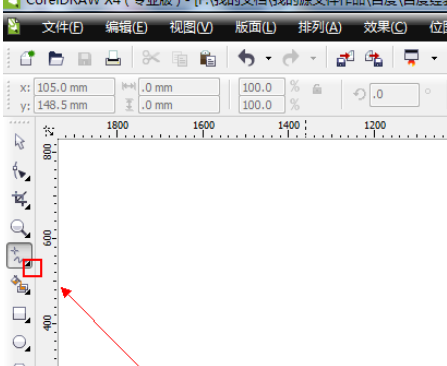
如图所示,我们点击箭头所指的黑色箭头。
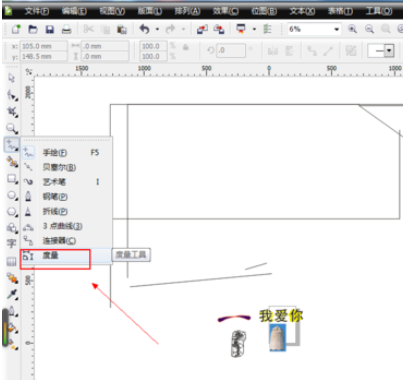
如图所示,我们在弹出的下拉列表菜单中,我们点击箭头所指的“3度量”工具。
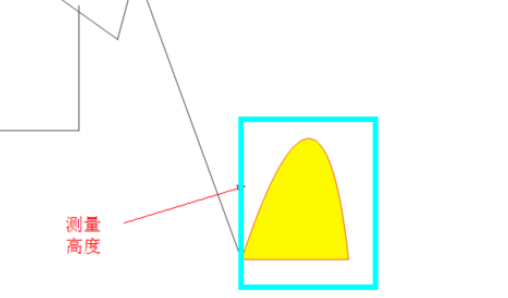
如图所示,我们准备测量黄色填充图形的高度。
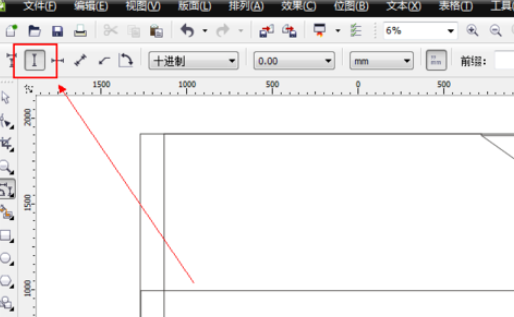
如图所示,我们点击箭头所指的直线的按钮,因为是测量垂直的高度哦!
如图所示,我们把度量工具放到黄色填充物的最高点,出现一个方形时,我们鼠标点击确定。
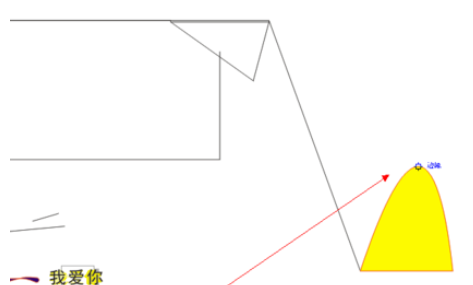
如图所示,我们鼠标拖拉至黄色填充物的底下的线条,出现方形时,我们鼠标点击确定。
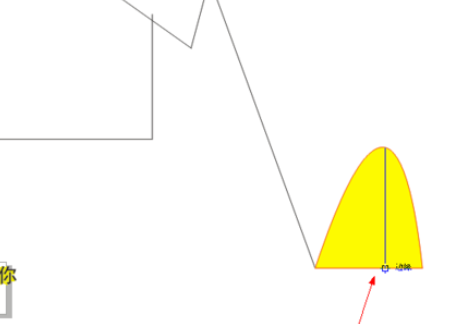
如图所示,我们鼠标拉出一个这样的班矩形。
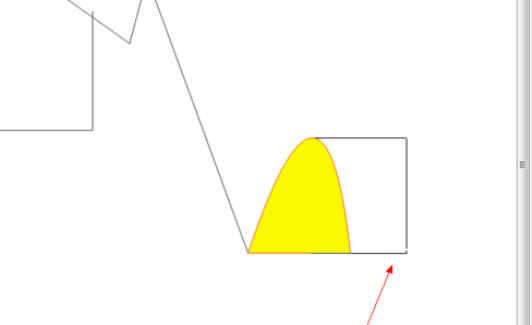
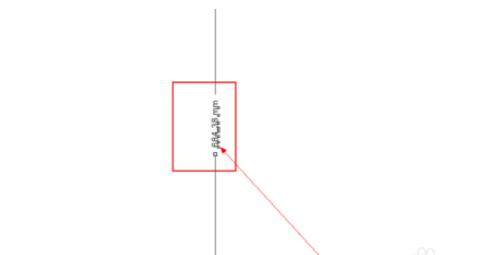
如图所示,我们放大以下图形就可以看到度量工具为这个高度,已经添加了一个度量的尺寸了。
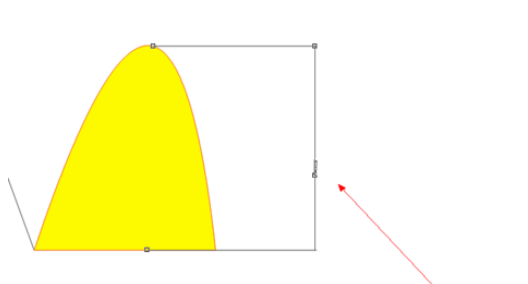
如图所示,我们再放大以下图形就可以看到度量工具为这个高度,已经添加了一个度量的尺寸的具体高度尺寸了。
上文就讲解了WPS冻结窗格的操作流程,希望有需要的朋友都来学习哦。
相关下载










相关文章
-

2024石油党建9月10日答案是什么 石油党建答题9月10日答案参考
2024-09-10 09:13:56
-
2024石油党建7月31日答案是什么 石油党建答题7月31日答案参考
2024-07-31 09:00:54
-

2024中邮先锋7月19日答案是什么 中邮先锋答题7月19日答案参考
2024-07-19 09:23:48
-

2024中邮先锋7月17日答案是什么 中邮先锋答题7月17日答案参考
2024-07-17 09:08:13
-
2024中邮先锋5月16日答案是什么 中邮先锋答题5月16日答案参考
2024-05-16 10:24:40
-
2024石油党建4月23日答案是什么 石油党建答题4月23日答案参考
2024-04-23 10:13:57
-
2024石油党建4月1日答案是什么 石油党建答题4月1日答案参考
2024-04-01 09:59:36
-
2024中邮先锋2月26日答案是什么 中邮先锋答题2月26日答案参考
2024-02-26 09:13:58
-
2024中邮先锋1月26日答案是什么 中邮先锋答题1月26日答案参考
2024-01-26 09:10:12
-
2023石油党建11月23日答案是什么 石油党建答题11月23日答案参考
2023-11-23 09:17:48