
一些网友在使用ppt的过程里,该不会给矩形加上彩色发光滚动动画,所以本节就主要介绍了给矩形加上彩色发光滚动动画的相关操作,还不会的朋友就跟着小编学习一下吧,希望对你们有所帮助。
ppt给矩形加上彩色发光滚动动画的图文操作

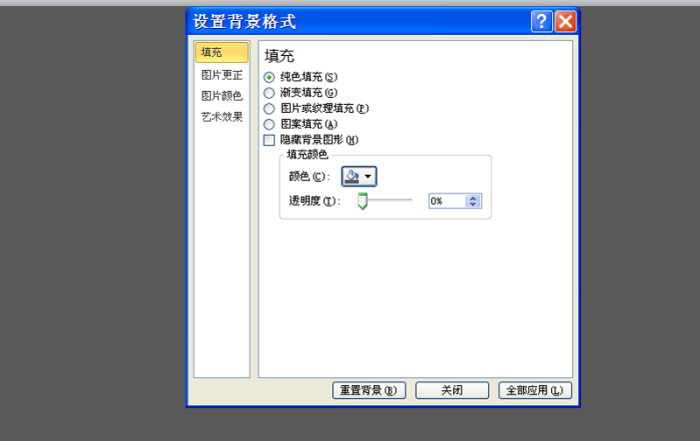
1、首先启动ppt,右键单击选择设置背景格式选项,设置背景为灰色。
2、执行插入-形状命令,选择并绘制直线,设置形状轮廓为白色,粗细为4.5磅。
3、选择直线,执行ctrl+d两次复制得到两条,将其中一条向右旋转90,调整其长度。

4、再次复制一个短线段,调整他们的相对位置,使他们组合成一个长方形,ctrl+a全选后ctrl+g组合。

5、选择矩形执行ctrl+d五次,并依次修改他们的颜色,选择自己喜欢的颜色即可。
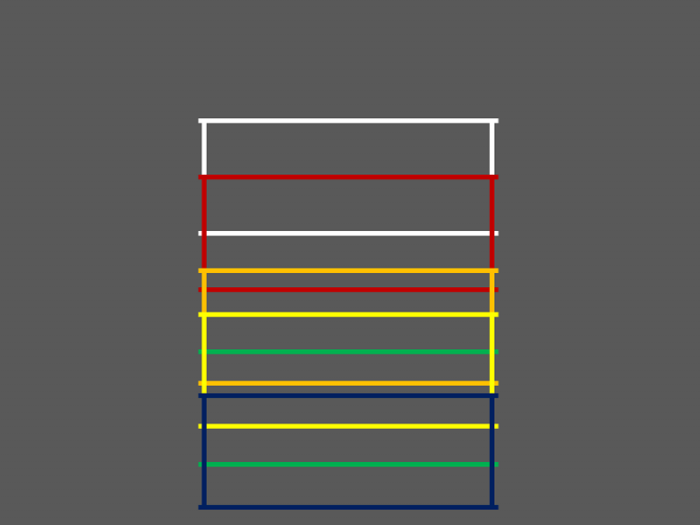
6、选择后四个矩形,执行动画-添加动画命令,选择擦除动画,设置效果选项为自左侧。
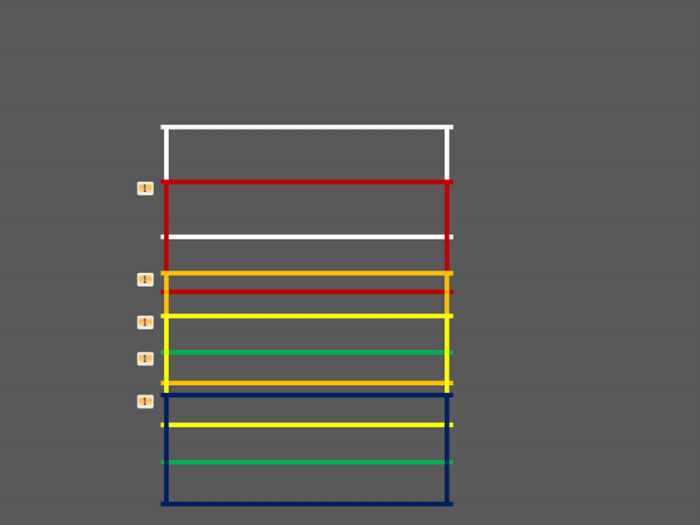
7、调出动画窗格,设置开始为从上一项开始,设置第一个延迟为0.25,第二个0.5,依次类推。
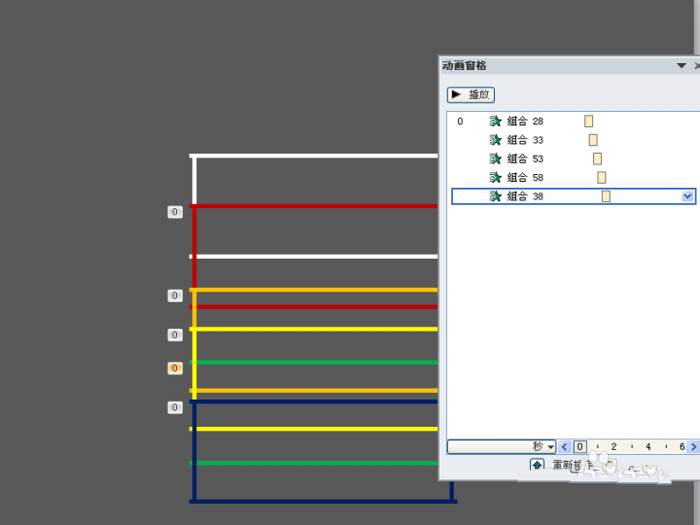
8、执行ctrl+a全选,执行格式-对齐命令,设置持续时间为2秒,播放查看动画效果。

还不了解ppt给矩形加上彩色发光滚动动画的图文操作的朋友们,不要错过小编带来的这篇文章哦。
相关下载









相关文章
-

2024石油党建4月18日答案是什么 石油党建答题4月18日答案参考
2024-04-18 10:26:53
-
2024石油党建4月3日答案是什么 石油党建答题4月3日答案参考
2024-04-03 10:12:17
-
2024石油党建3月26日答案是什么 石油党建答题3月26日答案参考
2024-03-26 09:57:01
-
2024石油党建1月4日答案是什么 石油党建答题1月4日答案参考
2024-01-04 09:04:24
-

2024中邮先锋1月2日答案是什么 中邮先锋答题1月2日答案参考
2024-01-02 09:15:14
-
2023石油党建12月21日答案是什么 石油党建答题12月21日答案参考
2023-12-21 09:15:33
-

2023中邮先锋11月27日答案是什么 中邮先锋答题11月27日答案参考
2023-11-27 09:32:59
-
2023石油党建10月26日答案是什么 石油党建答题10月26日答案参考
2023-10-26 09:25:15
-
2023石油党建10月20日答案是什么 石油党建答题10月20日答案参考
2023-10-20 09:11:17
-
2023石油党建9月26日答案是什么 石油党建答题9月26日答案参考
2023-09-26 09:06:09