
photoshop这款应用是非常受欢迎的,那么各位晓得制作铜质文字的操作吗?若还不了解,就来学习photoshop制作铜质文字的操作教程吧!
photoshop制作铜质文字的操作流程
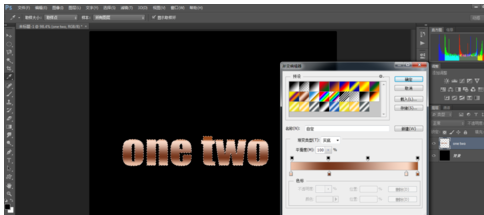
在ps软件中,新建一个800*800的文档,背景色为黑色,字体为粗体,颜色为铜色从下到上的线性渐变,如图所示
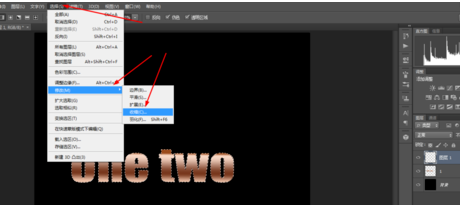
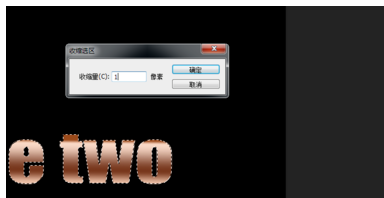
接着选择——修改——收缩将选区缩小 1 px,然后新建一个图层,拉一个从上到下的渐变,如图所示
双击图层1的图层样式,调整一下斜面和浮雕,外发光,如图所示
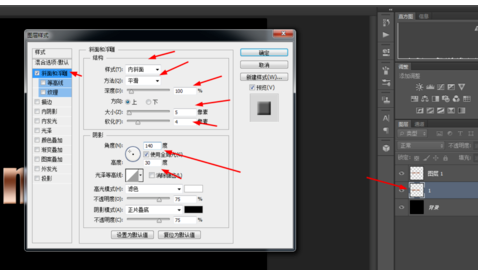
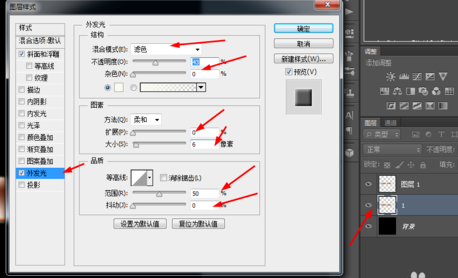
接着点击图层1生成选区,然后在图层1新建一个图层,然后按alt+e+s描边,如图所示
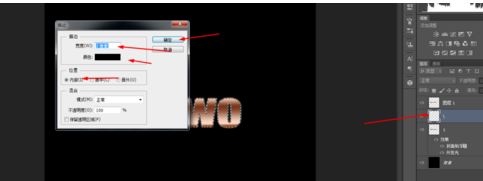
再点击图层1生成选区,选择——修改 ——收缩 将选区缩减 ,然后在最上层,填充白色,如图所示
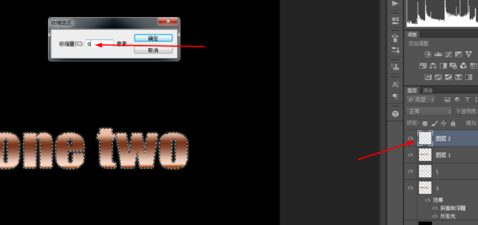
把最上层的图层的模式改为叠加,然后在滤镜中添加高斯模糊,如图所示
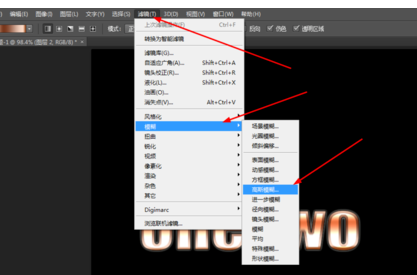
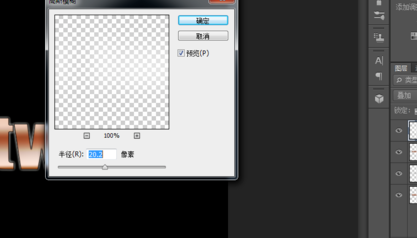
最后合并所有的图层,在滤镜中添加镜头光晕,如图所示
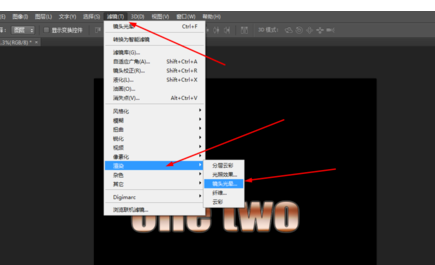
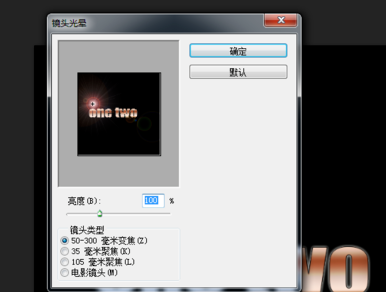
效果如图所示

上面就是小编为大家带来的photoshop制作铜质文字的操作流程,一起来学习学习吧。相信是可以帮助到一些新用户的。
相关下载










相关文章
-
小红书怎么发布商品橱窗?
2024-11-12 13:56:53
-

2024石油党建6月18日答案是什么 石油党建答题6月18日答案参考
2024-06-18 09:16:04
-
2024石油党建4月16日答案是什么 石油党建答题4月16日答案参考
2024-04-16 10:15:11
-
2024石油党建4月9日答案是什么 石油党建答题4月9日答案参考
2024-04-09 10:09:43
-

2024中邮先锋3月6日答案是什么 中邮先锋答题3月6日答案参考
2024-03-06 14:12:52
-
2024石油党建2月28日答案是什么 石油党建答题2月28日答案参考
2024-02-28 09:17:55
-

2024中邮先锋2月23日答案是什么 中邮先锋答题2月23日答案参考
2024-02-23 09:07:34
-
2024石油党建1月16日答案是什么 石油党建答题1月16日答案参考
2024-01-16 09:15:58
-
2023中邮先锋12月5日答案是什么 中邮先锋答题12月5日答案参考
2023-12-05 09:20:26
-
2023石油党建10月17日答案是什么 石油党建答题10月17日答案参考
2023-10-17 09:13:59
