
若想给照片更换底色,大家是可以借助美图秀秀这款应用的哦。下面小编就分享了美图秀秀更换底色的操作流程,希望感兴趣的朋友都来共同学习哦。
美图秀秀更换底色的操作流程

用美图秀秀打开要换底的照片,如图所示。
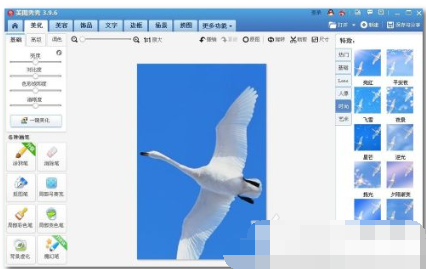
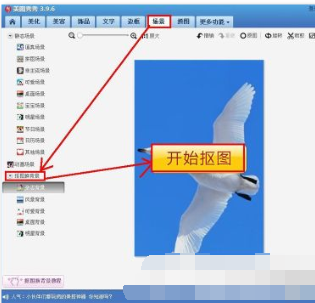
1、单击“场景”——抠图换背景——开始抠图,如图所示。
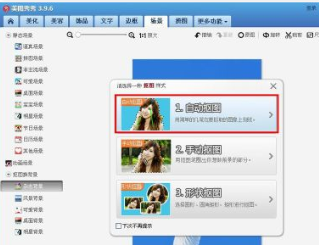
2、在弹出的抠图方式选择对话框中选择“自动扣图”,如图所示。
3、在图片窗口中在要抠图的区域上面用鼠标左键画线,如图所示。
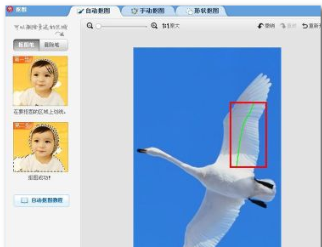
4、现在可以看到背景人物的多大部分已经被选中,如图所示。
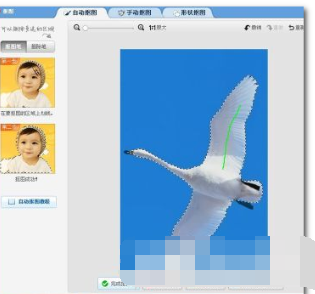
5、还有一些部分未被选中,在未选中的地方继续画线,知道全部选中为止。
6、等所有人物都选定后,在下端按“完成抠图”按钮,如图所示。
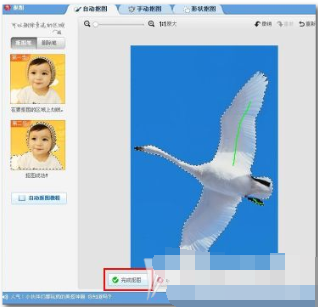
7、用鼠标左键按住变换手柄,把图片大小调到合适大小。
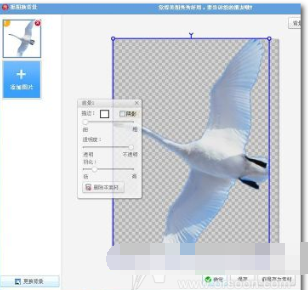
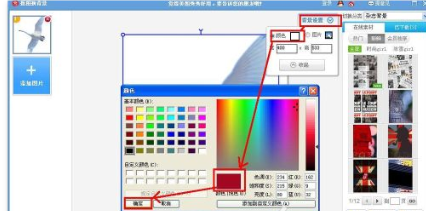
8、单击右上角的“背景设置”,选择一种颜色,然后单击“确定”按钮。
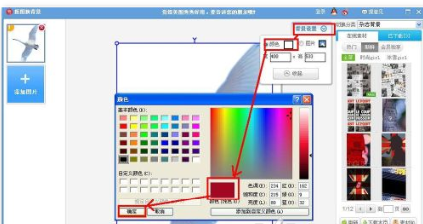
9、现在照片换底就完成了,我们把蓝底照片换成了红底照片。
上文就讲解了美图秀秀更换底色的操作流程,希望有需要的朋友都来学习哦。
相关下载










相关文章
-

2024石油党建8月26日答案是什么 石油党建答题8月26日答案参考
2024-08-26 09:28:41
-
2024石油党建8月7日答案是什么 石油党建答题8月7日答案参考
2024-08-07 09:04:46
-

2024中邮先锋5月30日答案是什么 中邮先锋答题5月30日答案参考
2024-05-30 10:00:48
-
2024石油党建4月8日答案是什么 石油党建答题4月8日答案参考
2024-04-08 10:21:07
-
2024石油党建3月5日答案是什么 石油党建答题3月5日答案参考
2024-03-05 15:25:17
-

2024中邮先锋2月23日答案是什么 中邮先锋答题2月23日答案参考
2024-02-23 09:07:34
-
2024中邮先锋1月25日答案是什么 中邮先锋答题1月25日答案参考
2024-01-25 09:00:57
-
2023石油党建12月27日答案是什么 石油党建答题12月27日答案参考
2023-12-27 09:01:37
-
2023中邮先锋12月5日答案是什么 中邮先锋答题12月5日答案参考
2023-12-05 09:20:26
-
2023石油党建11月16日答案是什么 石油党建答题11月16日答案参考
2023-11-16 09:02:11