
你们知道在PPT里logo进行排版的具体操作?下文小编就讲解在PPT里logo进行排版的操作方法,还不操作的网友一起来学习学习吧,相信对大家会很有帮助哦。
在PPT里logo进行排版的具体操作
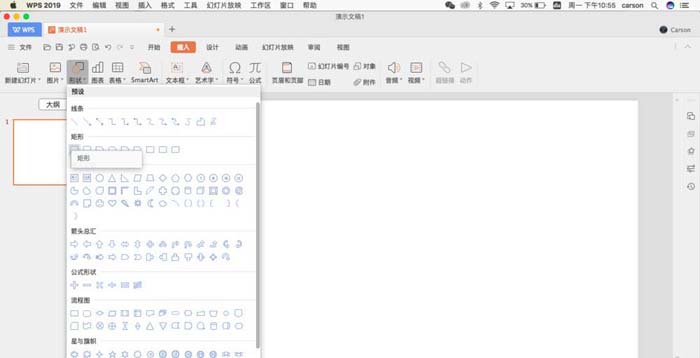
1、选择插入,在插入菜单的形状最后那个找到矩形形状,然后按住鼠标左键绘制出一个大小合适的矩形
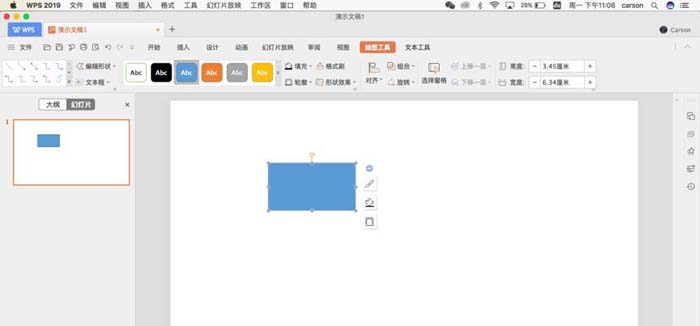
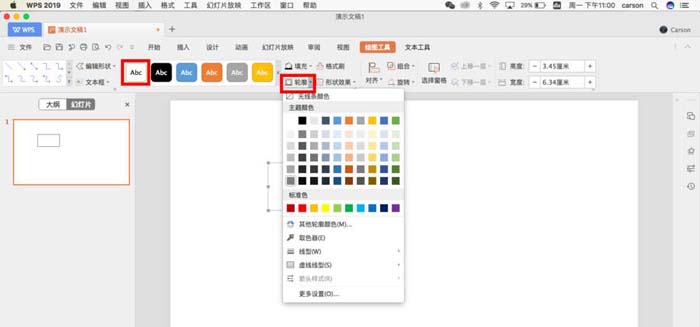
2、选中绘制的矩形图,设置矩形形状填充的主题色为白色,形状轮廓颜色为灰色
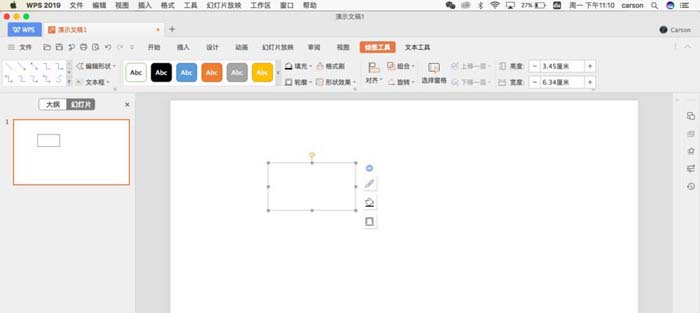
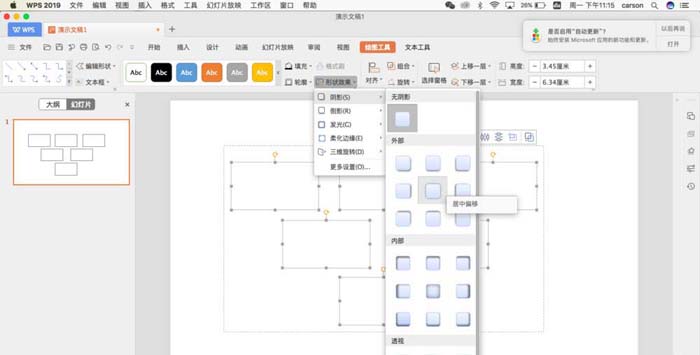
3、再次选中矩形,按住shift和Ctrl键,水平复制矩形出来,复制多少按照自己的实际情况。选中所有,在形状效果中点击阴影效果,为当前选中的所有矩形设置一个居中偏移的阴影效果
4、选中最上面的第一个矩形,右键鼠标设置图形格式,在右侧的设置图形格式窗口中切换到填充设置,在填充中选择图片或纹理填充,然后点击图片将一个logo填充到第一个矩形上;其他的矩形也是同样的操作,依次将ogo图片填充到对应的11个矩形中。
各位小伙伴们,看完上面的精彩内容,都清楚在PPT里logo进行排版的具体操作了吧!
相关下载






相关文章
-

2024中邮先锋6月28日答案是什么 中邮先锋答题6月28日答案参考
2024-06-28 09:24:06
-

2024石油党建2月22日答案是什么 石油党建答题2月22日答案参考
2024-02-22 09:12:42
-

2024中邮先锋1月9日答案是什么 中邮先锋答题1月9日答案参考
2024-01-09 09:08:34
-
2024石油党建1月5日答案是什么 石油党建答题1月5日答案参考
2024-01-05 09:04:45
-
2023石油党建12月12日答案是什么 石油党建答题12月12日答案参考
2023-12-12 09:15:47
-
2023石油党建12月4日答案是什么 石油党建答题12月4日答案参考
2023-12-04 09:12:43
-
2023中邮先锋11月21日答案是什么 中邮先锋答题11月21日答案参考
2023-11-21 09:30:44
-
2023石油党建11月6日答案是什么 石油党建答题11月6日答案参考
2023-11-06 08:54:21
-
2023石油党建10月18日答案是什么 石油党建答题10月18日答案参考
2023-10-18 09:05:30
-
2023中邮先锋10月7日答案是什么 中邮先锋答题10月7日答案参考
2023-10-07 09:03:18