
很多朋友还不熟悉PPT制作墨迹图片设计效果的相关操作,接下来就讲解PPT制作墨迹图片设计效果的操作方法,希望对你们有所帮助哦。
PPT制作墨迹图片设计效果的详细操作
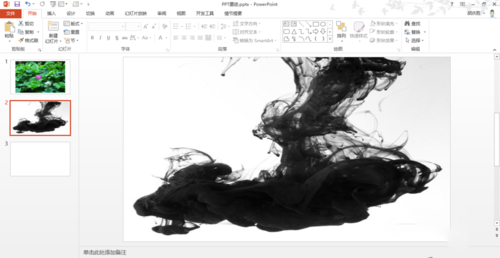
当然是要找到一张图片或想要做成墨迹效果的图片和一张墨迹图片。如下图
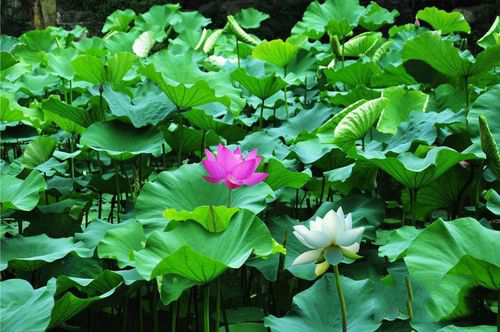
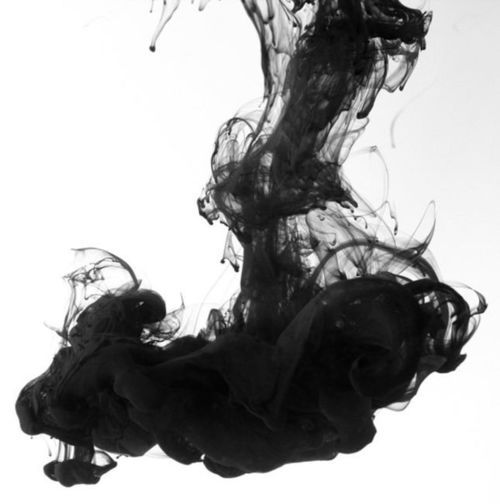
新建一个PPT文档(这里是为了给大家做演示),然后把两张图片加到PPT中,如下图演示:
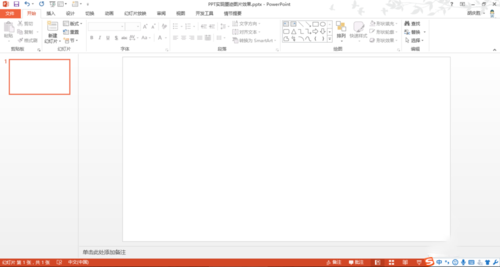
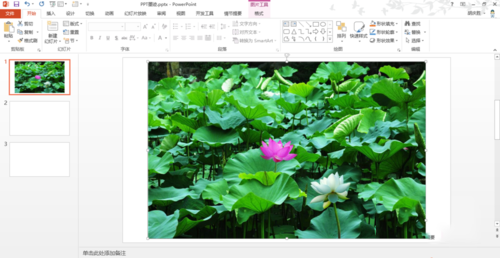
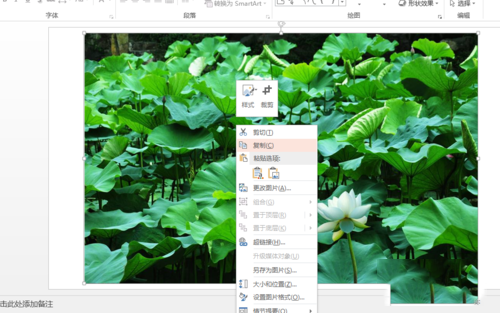
将图片复制到新建的幻灯片中,在新建的幻灯片中“右键——设置背景格式——图片或纹理填充”,然后单击“剪切板”
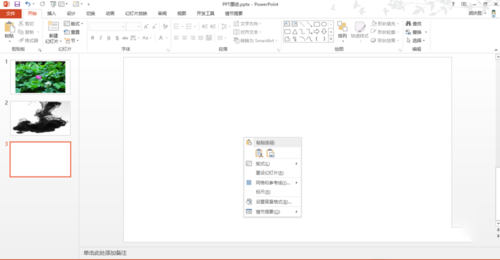
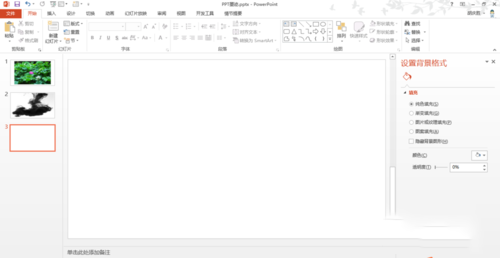
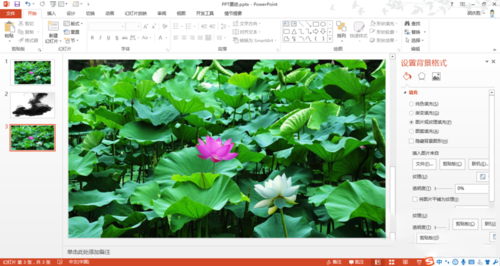
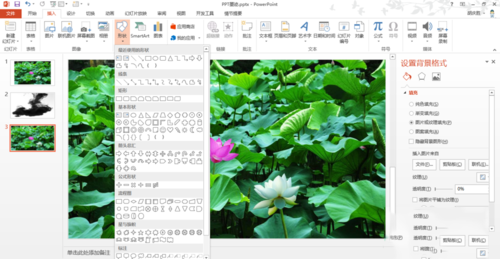
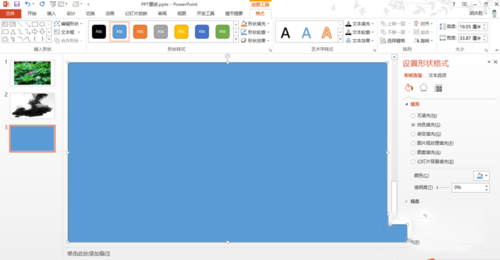
让这个背景图片看不到,画一个和幻灯片一样大的白色背景矩形,将背景遮起来;如下图
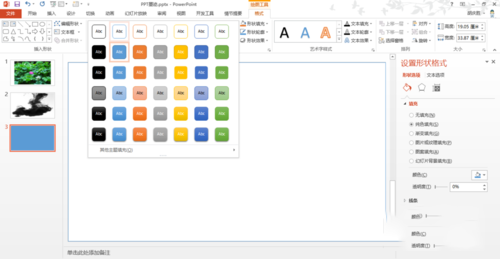
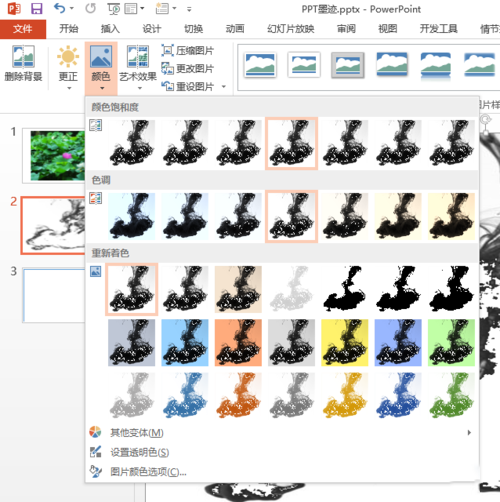
在有墨迹图片的幻灯片中,将墨迹图片选中,然后点击““图片工具”——格式”,通过“颜色”里的 “设置透明色”,将这个墨迹中的黑色设置成透明色,如下图:
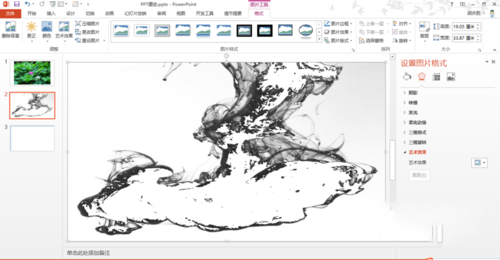
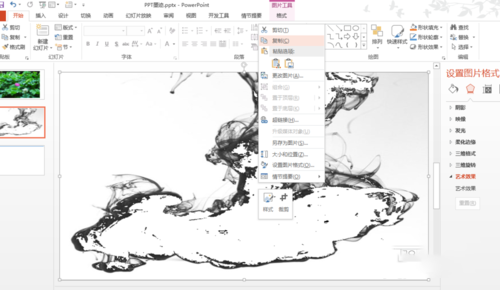
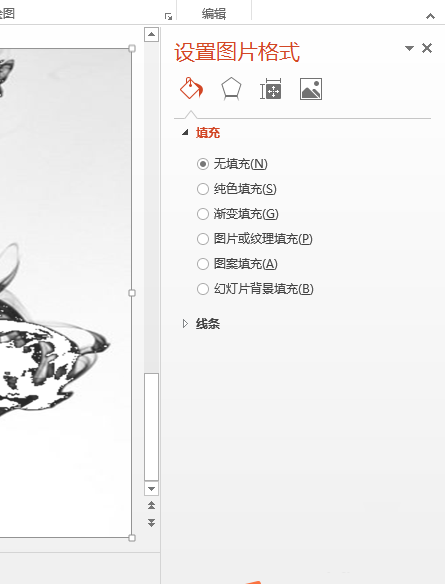
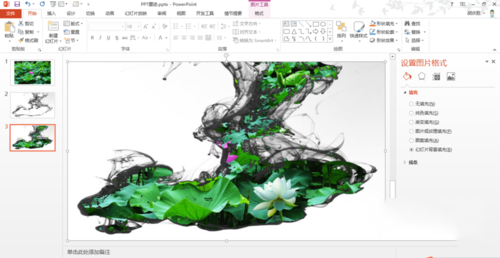
将设置好的墨迹图片复制到看不见背景图片的幻灯片中,然后在图片上右击“设置图片格式”——填充线条——填充——幻灯片背景填充,就可以得到想要的墨水效果图了,如下图:
各位小伙伴们,看完上面的精彩内容,都清楚PPT制作墨迹图片设计效果的详细操作了吧!
相关下载










相关文章
-

2024石油党建9月10日答案是什么 石油党建答题9月10日答案参考
2024-09-10 09:13:56
-
2024石油党建8月23日答案是什么 石油党建答题8月23日答案参考
2024-08-23 09:02:45
-
2024石油党建6月21日答案是什么 石油党建答题6月21日答案参考
2024-06-21 09:15:08
-

2024中邮先锋6月13日答案是什么 中邮先锋答题6月13日答案参考
2024-06-13 09:07:10
-
2024中邮先锋5月10日答案是什么 中邮先锋答题5月10日答案参考
2024-05-10 10:22:39
-

2024中邮先锋4月8日答案是什么 中邮先锋答题4月8日答案参考
2024-04-08 10:19:18
-
2024石油党建3月15日答案是什么 石油党建答题3月15日答案参考
2024-03-15 12:00:53
-
2024中邮先锋2月1日答案是什么 中邮先锋答题2月1日答案参考
2024-02-01 09:16:02
-
2023中邮先锋12月20日答案是什么 中邮先锋答题12月20日答案参考
2023-12-20 09:34:56
-
2023石油党建12月7日答案是什么 石油党建答题12月7日答案参考
2023-12-07 09:16:00