
很多朋友还不熟悉PPT做出可爱小猫的详细操作,下面就讲解PPT做出可爱小猫的操作方法,希望对你们有所帮助哦。
PPT做出可爱小猫的详细操作

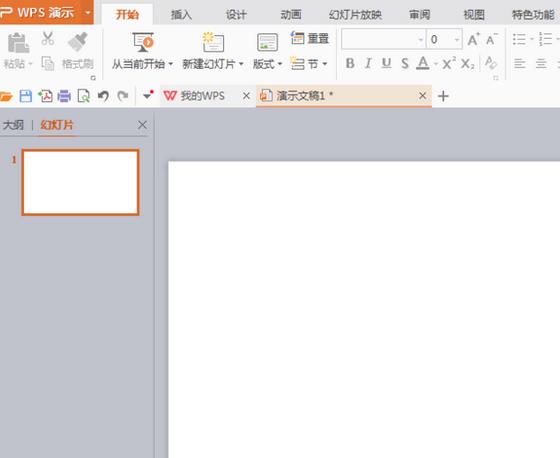
1、新建一个宽屏16:9的空白文档,如图
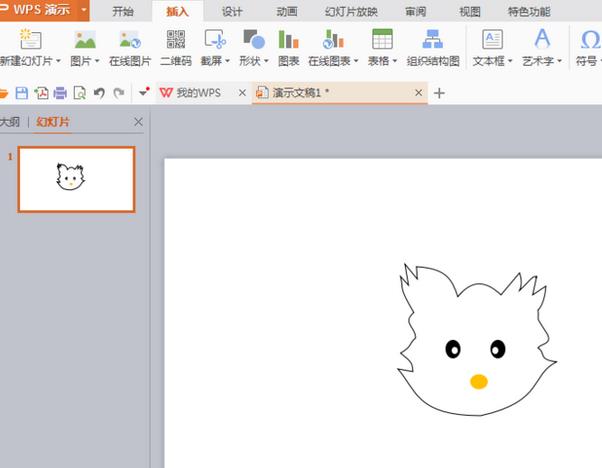
2、选择多边形工具,绘制猫头,选择圆形,填充黑色,再次选择圆形,填充白色,再次选择椭圆形,填充黄色。如图
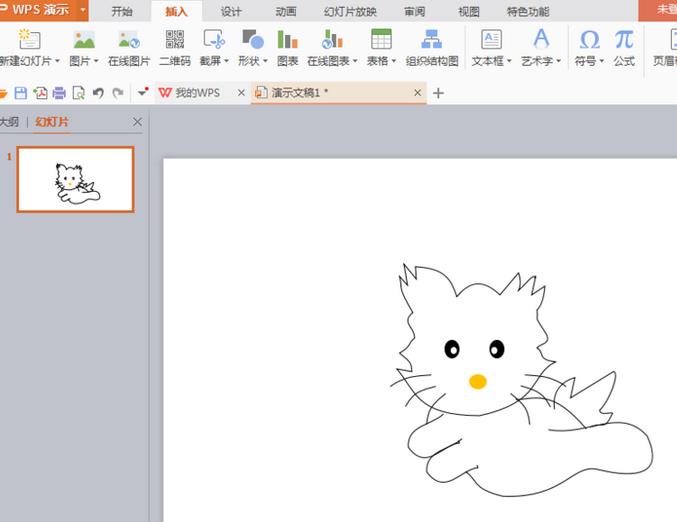
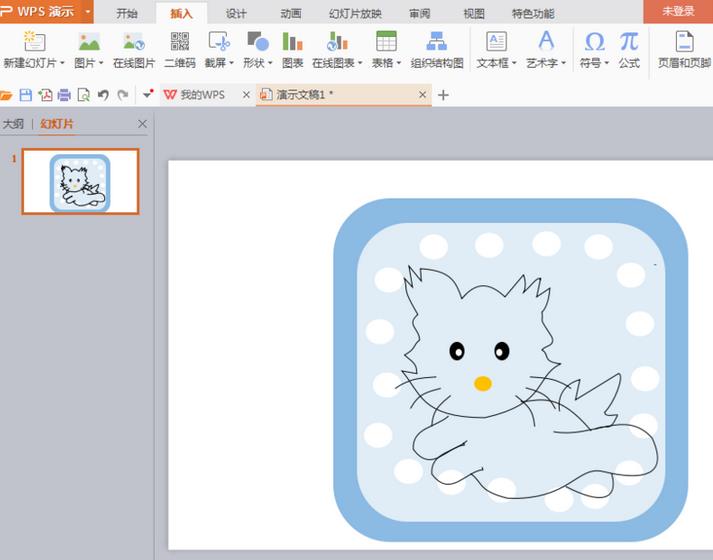
3、再次选择多边形工具,然后绘制小猫的身体,如图所示
4、选择圆角矩形工具,填充蓝色,再次选择圆角矩形工具,缩小形状,填充淡蓝色,绘制圆形,填充白色,按下crl键绘制如图所示的图案。
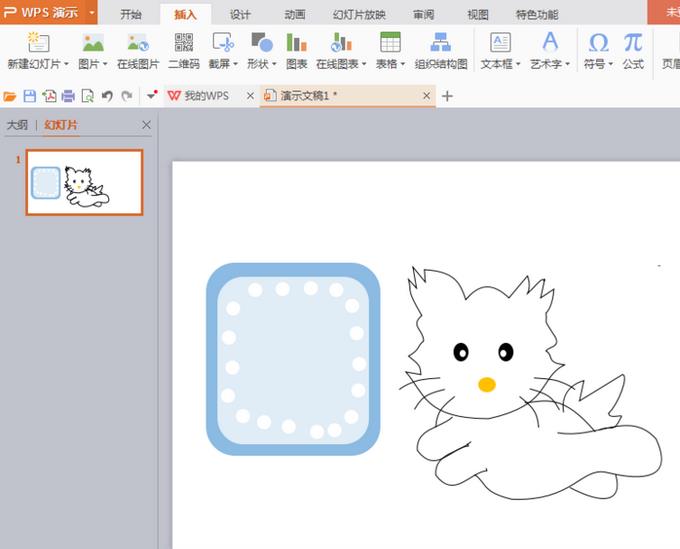
5、选择组合,放置最底层,然后将小猫移动到最顶层,如图
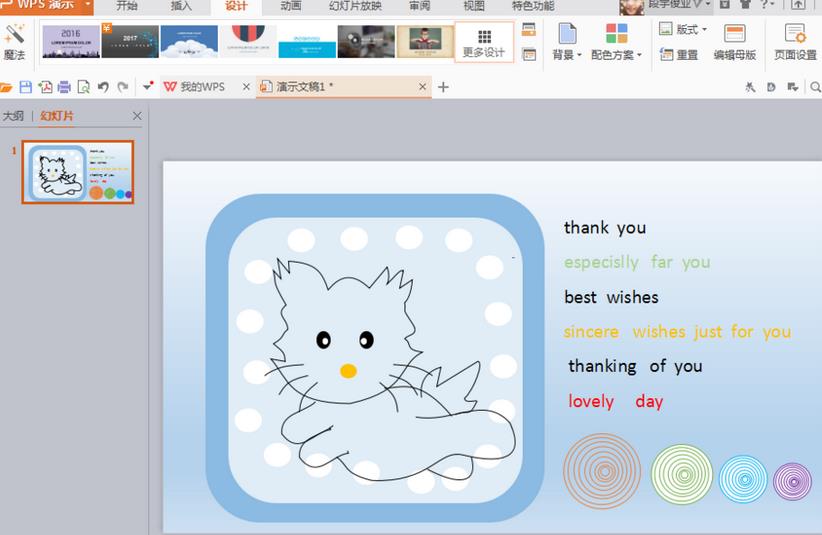
6、选择文本框,输入合适的英文字母,对字母的颜色填充相关颜色。如图所示,再次绘制圆形,填充白色,轮廓设置为蓝色,接着缩小形状大小,再次按下crl键复制图形,然后调整到合适位置如图。

7、选择组合,继续按下crl键绘制,调整合适位置,选择设计,填充渐变颜色,选择淡蓝色的渐变填充效果,如图所示
各位小伙伴们,看完上面的精彩内容,都清楚PPT做出可爱小猫的详细操作了吧!
相关下载










相关文章
-

小猿口算怎么换头像?
2024-11-05 13:39:23
-

2024中邮先锋8月30日答案是什么 中邮先锋答题8月30日答案参考
2024-08-30 09:01:46
-

2024石油党建8月14日答案是什么 石油党建答题8月14日答案参考
2024-08-14 09:05:05
-
2024中邮先锋7月29日答案是什么 中邮先锋答题7月29日答案参考
2024-07-29 09:15:07
-

2024中邮先锋7月25日答案是什么 中邮先锋答题7月25日答案参考
2024-07-25 09:07:41
-
2024石油党建6月3日答案是什么 石油党建答题6月3日答案参考
2024-06-03 09:28:23
-
2024石油党建5月15日答案是什么 石油党建答题5月15日答案参考
2024-05-15 10:07:20
-
2024石油党建5月6日答案是什么 石油党建答题5月6日答案参考
2024-05-06 10:13:48
-
2024中邮先锋4月3日答案是什么 中邮先锋答题4月3日答案参考
2024-04-03 10:10:34
-
2024中邮先锋1月30日答案是什么 中邮先锋答题1月30日答案参考
2024-01-30 09:11:37
