
对于WPS这款应用一些新用户还不太熟悉,也还不知道WPS里中文字翻译器的使用操作,今天小编就带来了WPS里中文字翻译器的使用操作教程,感兴趣的小伙伴一起来看看吧!
WPS里中文字翻译器的使用操作介绍

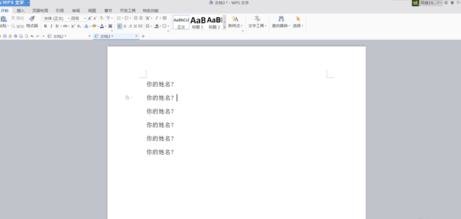
1、新建(或打开)一文档,输入你要翻译的文字。
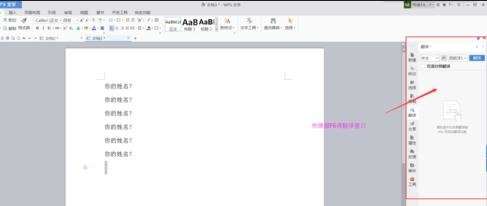
2、按快捷键F6,调出“翻译”的窗口,如图所示:
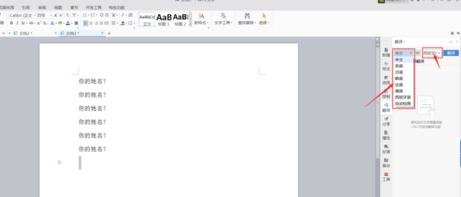
3、在“翻译”窗口可以看到有七种默认的语种供我们选择。前面的选择下拉框是你的文字是何语种,后面的下拉框则是你需要翻译成何语种。
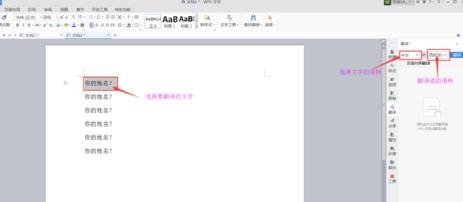
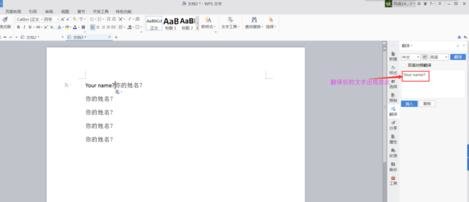
4、将需要翻译的文字选中,在“翻译”窗口,设置好选中文字的语种和要翻译成的语种,然后,点击“翻译”即可,如图所示:
5、翻译后的文字会出现下图所示位置。
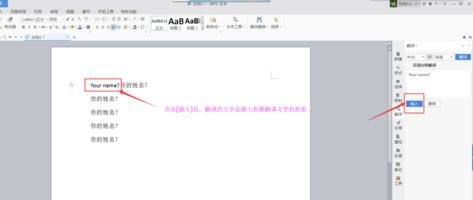
6、点击“翻译”窗口里的[插入]按钮,翻译出来的文字会被插入到指定的位置,如下图所示:
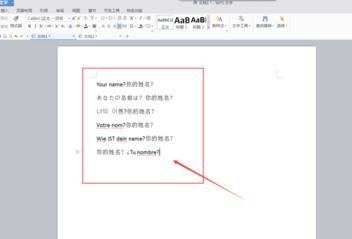
7、下图是分别用英语,日语、韩语、法语、德语翻译的对比,对于搞翻译工作的人,wps office此功能会带来更多的便利性。
各位小伙伴们,看完上面的精彩内容,都清楚WPS里中文字翻译器的使用操作方法了吧!
相关下载










相关文章
-

2024中邮先锋8月27日答案是什么 中邮先锋答题8月27日答案参考
2024-08-27 09:06:34
-

2024石油党建8月19日答案是什么 石油党建答题8月19日答案参考
2024-08-19 09:04:17
-
2024石油党建8月9日答案是什么 石油党建答题8月9日答案参考
2024-08-09 09:05:26
-
2024石油党建8月5日答案是什么 石油党建答题8月5日答案参考
2024-08-05 09:08:46
-

2024中邮先锋8月2日答案是什么 中邮先锋答题8月2日答案参考
2024-08-02 09:09:54
-
2024石油党建5月17日答案是什么 石油党建答题5月17日答案参考
2024-05-17 09:17:06
-
2024中邮先锋1月3日答案是什么 中邮先锋答题1月3日答案参考
2024-01-03 09:15:15
-
2023石油党建11月28日答案是什么 石油党建答题11月28日答案参考
2023-11-28 09:01:58
-
2023石油党建10月7日答案是什么 石油党建答题10月7日答案参考
2023-10-07 09:05:18
-
2023中邮先锋9月22日答案是什么 中邮先锋答题9月22日答案参考
2023-09-22 08:52:42