
许多朋友喜欢使用PremiereCC2018软件,而今天讲解的是PremiereCC2018做出生锈文字特效的具体操作,想学习的,就去下文看一看,了解了解,相信对大家一定会有所帮助的。
PremiereCC2018做出生锈文字特效的具体操作
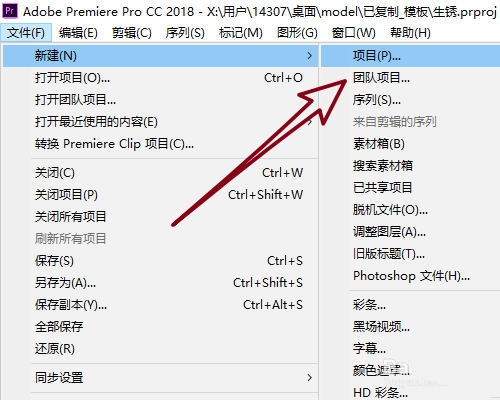
1、新建项目。运行Pr CC 2018软件,点击文件==新建==新建一个项目,如图
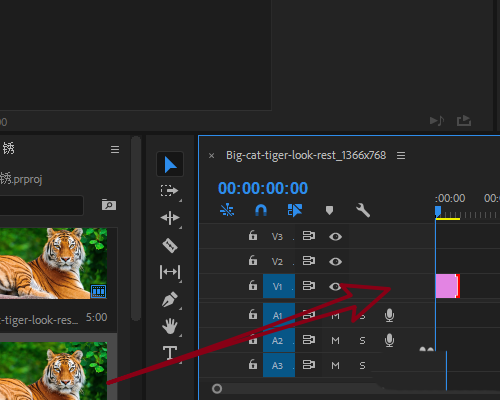
2、导入素材。使用Ctrl+I,导入一张背景素材,这里以下面的老虎素材为例。
3、创建序列。将该素材拖拽到时间轴的v1轨道,如图
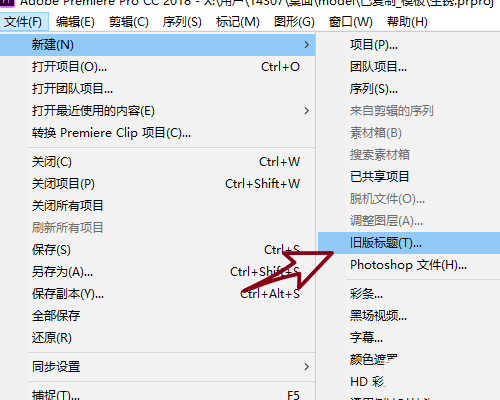
4、新建旧标题。依次点击文件==新建==旧版标题,默认命名为字幕01,如图
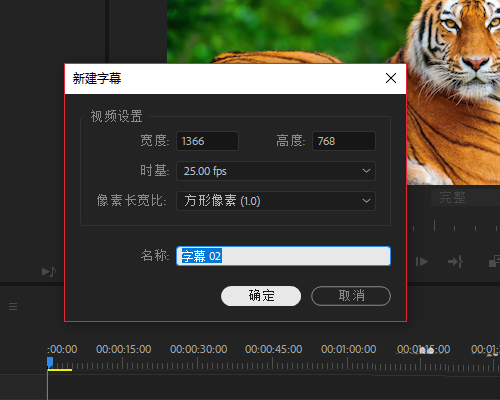
5、设置字体。字体选择Arial,大小300,样式加粗(bold),填充类型选择线性填充,两个颜色的16位进制分别是#9E9E9E、#575656
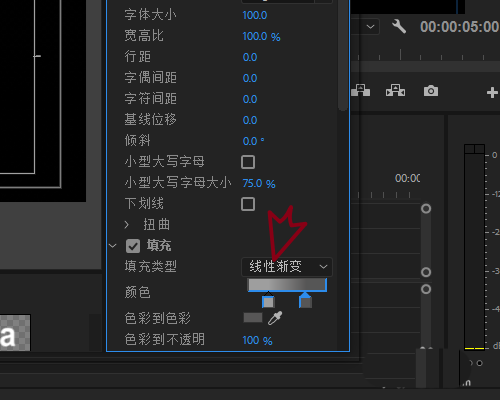
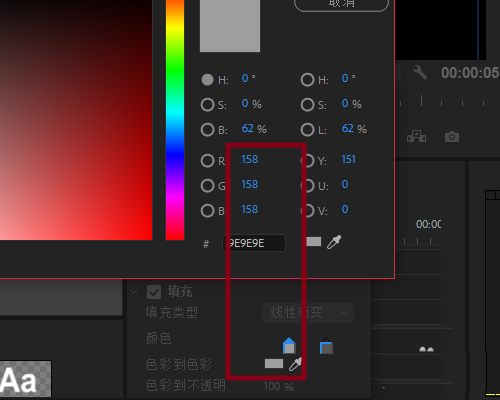
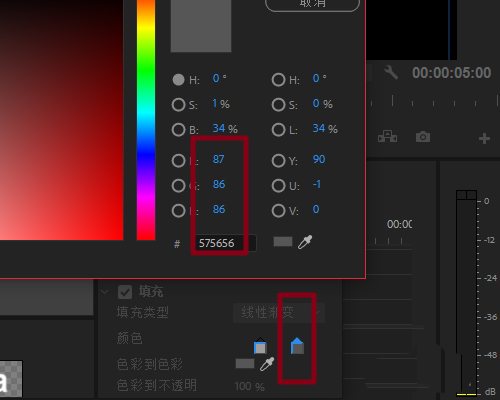
6、然后关闭字幕,将该字幕01拖拽到v2轨道,如图
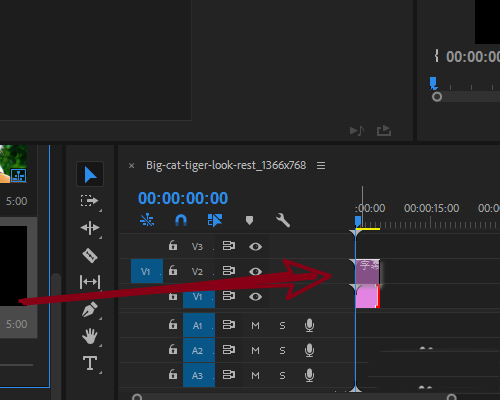
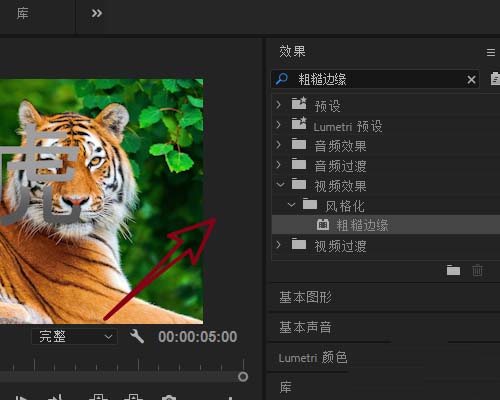
7、添加效果。在效果栏目搜索 粗糙边缘 并添加到字幕01上,如图
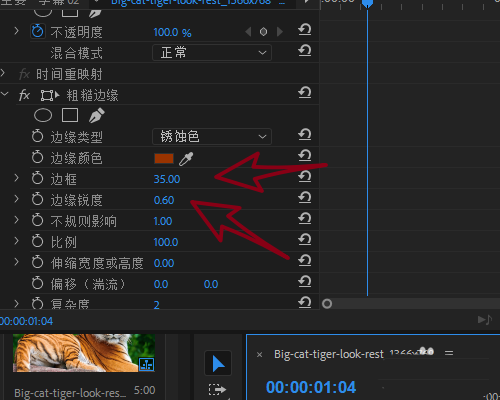
8、选中字幕01,打开效果控制面板,边缘类型设置为锈色,
9、边框35,边缘清晰0.6,具体还是以实际为例。
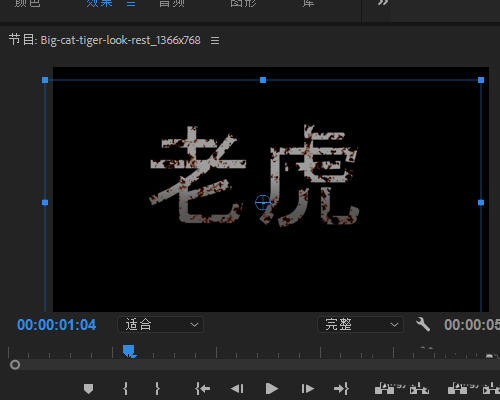
10、这样使用pr制作的生锈字体就完成了,效果入下。
各位小伙伴们,看完上面的精彩内容,都清楚PremiereCC2018做出生锈文字特效的具体操作了吧!
相关下载










相关文章
-

2024石油党建9月13日答案是什么 石油党建答题9月13日答案参考
2024-09-13 09:30:05
-
2024石油党建9月10日答案是什么 石油党建答题9月10日答案参考
2024-09-10 09:13:56
-
2024石油党建5月23日答案是什么 石油党建答题5月23日答案参考
2024-05-23 10:13:20
-

2024中邮先锋4月18日答案是什么 中邮先锋答题4月18日答案参考
2024-04-18 10:24:22
-
2024石油党建3月21日答案是什么 石油党建答题3月21日答案参考
2024-03-21 10:10:12
-
2024中邮先锋3月12日答案是什么 中邮先锋答题3月12日答案参考
2024-03-12 15:03:45
-

2024中邮先锋3月4日答案是什么 中邮先锋答题3月4日答案参考
2024-03-04 09:07:41
-
2023石油党建12月18日答案是什么 石油党建答题12月18日答案参考
2023-12-18 09:18:03
-
2023中邮先锋11月15日答案是什么 中邮先锋答题11月15日答案参考
2023-11-15 09:22:09
-
2023石油党建10月7日答案是什么 石油党建答题10月7日答案参考
2023-10-07 09:05:18