
对于Word2010这款应用一些新手伙伴还不太熟悉,而本节就介绍了Word2010设置页面横竖混排的操作流程,还不清楚的朋友就跟着小编学习一下吧,希望对你们有所帮助。
Word2010设置页面横竖混排的操作流程

当选择菜单命令“文件”,“页面设置”,打开“页面设置”对话框后,在其左下方有一个“应用于”下拉列表。使用这个下拉列表,我们可以任意设置页面的方向。分不同情况介绍如下。
(1)如果一篇文章的前边设置一个方向,如纵向,而后边都设置为横向,则可以先将插入点定位到纵向页面的结尾,或要设置为横向页面的页首,在“页面设置”对话框中单击“横向”,然后在“应用于”下拉列表中选择“插入点之后”。
(2)如果要将某些选定的页面设置为某一个方向,可以先选中这些页面中所有的内容,然后在“应用于”下拉列表
(3)如果文档中以标题样式分为许多小节,可以选中要改变页面方向的节,然后在“应用于”下拉列表中选择“所选节”。如果不选某节,而只是将插入点定位到该节中,则还可以选择“本节”。
设置完成后,可以在预览视图中适当缩小显示比例,查看更改的结果,如图中所示。
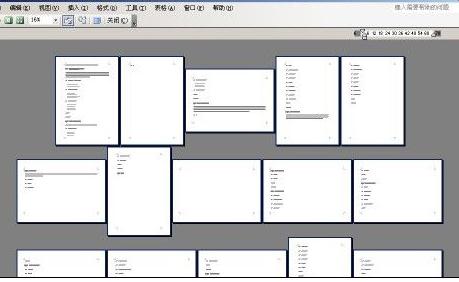
推而广之,其实不仅可以将页面方向任意地应用到不同的页面,“页面设置”对话框中的其它设置选项,如纸张类型、版式、页边距等,都可以类似地对不同页面采用不同的设置,大家不妨试一下。
上文就讲解了Word2010设置页面横竖混排的操作流程,希望有需要的朋友都来学习哦。
相关下载










相关文章
-

2024中邮先锋7月4日答案是什么 中邮先锋答题7月4日答案参考
2024-07-04 09:28:58
-

2024石油党建6月11日答案是什么 石油党建答题6月11日答案参考
2024-06-11 09:03:38
-
2024石油党建5月28日答案是什么 石油党建答题5月28日答案参考
2024-05-28 10:16:05
-

2024中邮先锋5月23日答案是什么 中邮先锋答题5月23日答案参考
2024-05-23 10:09:35
-
2024石油党建4月17日答案是什么 石油党建答题4月17日答案参考
2024-04-17 10:10:07
-
2024石油党建4月9日答案是什么 石油党建答题4月9日答案参考
2024-04-09 10:09:43
-
2024中邮先锋4月7日答案是什么 中邮先锋答题4月7日答案参考
2024-04-07 10:24:09
-
2024石油党建2月21日答案是什么 石油党建答题2月21日答案参考
2024-02-21 09:18:11
-
2023石油党建12月14日答案是什么 石油党建答题12月14日答案参考
2023-12-14 09:16:38
-
2023石油党建11月6日答案是什么 石油党建答题11月6日答案参考
2023-11-06 08:54:21