
Premiere这款应用不少伙伴都安装使用了。而对于Premiere制作带阴影动态字幕的具体操作有许多同学问过,小编今天就带来Premiere制作带阴影动态字幕的教程,一起好好学习下吧!
Premiere制作带阴影动态字幕的具体操作

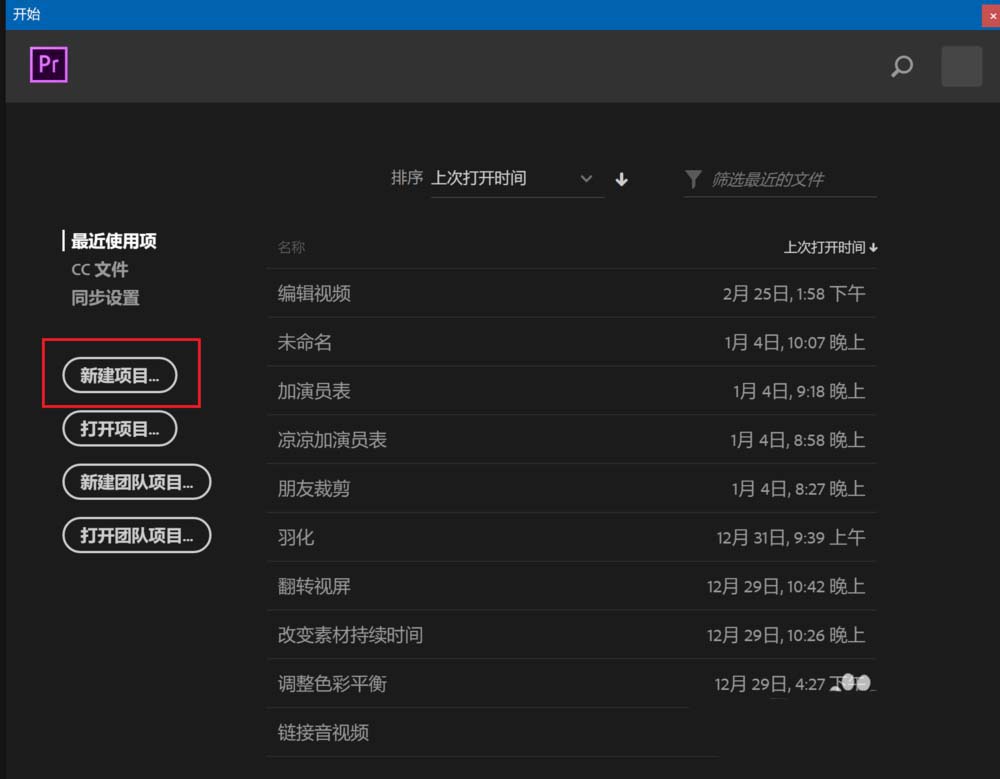
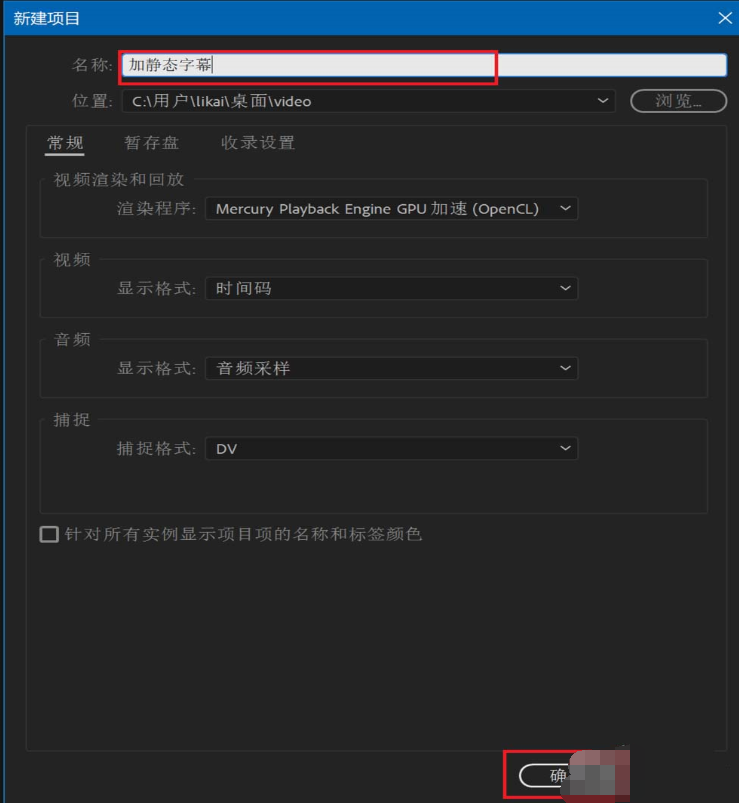
1、首先点击打开Premiere 2018 CC,然后点击红框中的创建项目,填写完项目名称后点击确定。
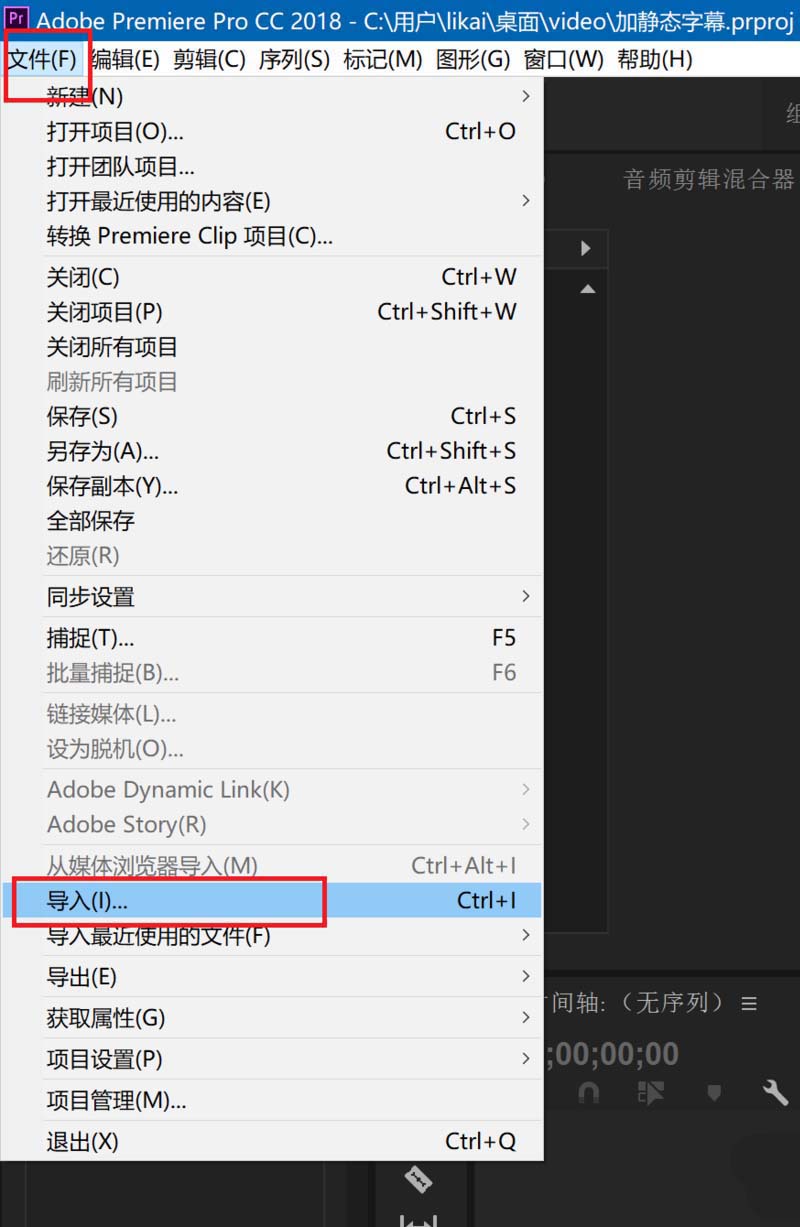
2、然后点击文件,在弹出的菜单中选择导入命令,如下图所示。
3、在弹出的对话框中选择需要添加字幕的视频文件,然后点击打开。
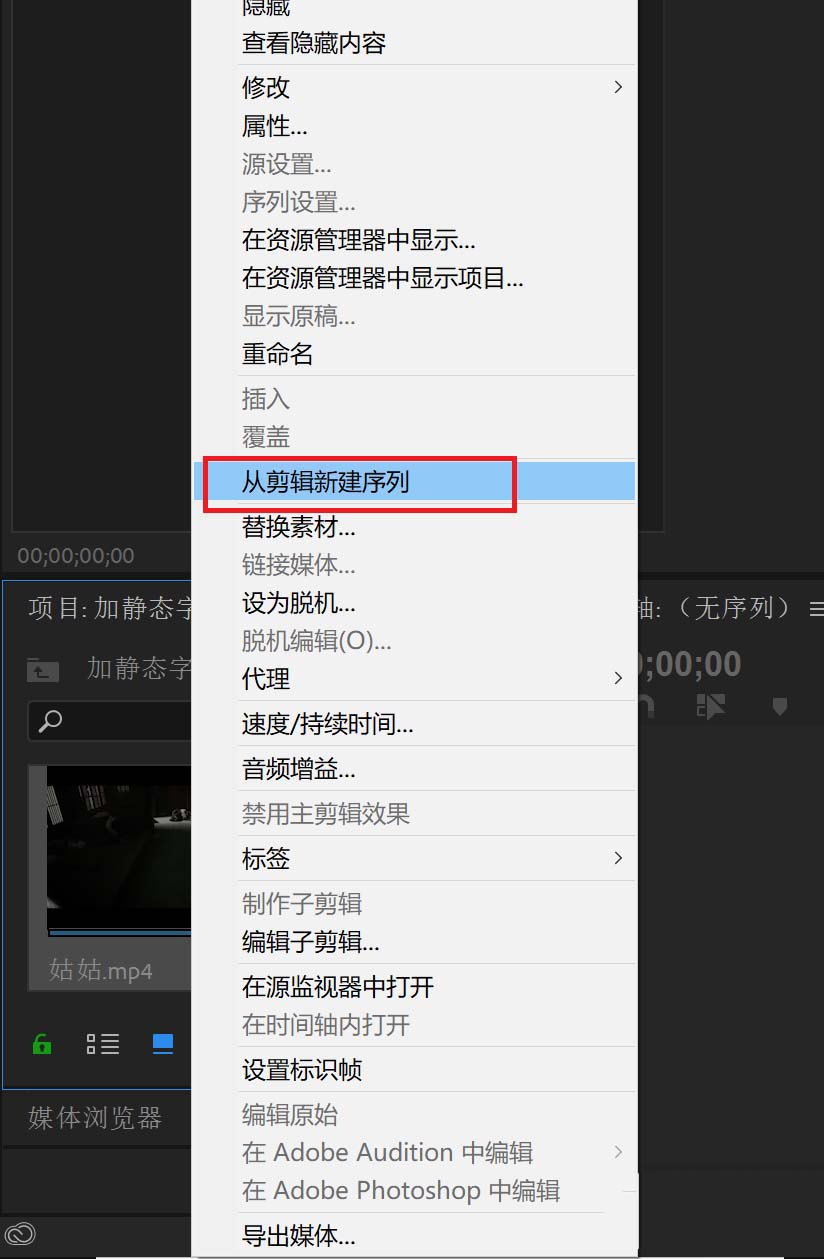
4、接着可以右键单击刚刚导入的视频,在弹出的右键菜单中选择从剪辑新建序列。
5、拖动时间标示到希望字幕开始的时间,然后点击下面的文字图标,是一个T的形状,然后在视频的合适位置点击进行输入。
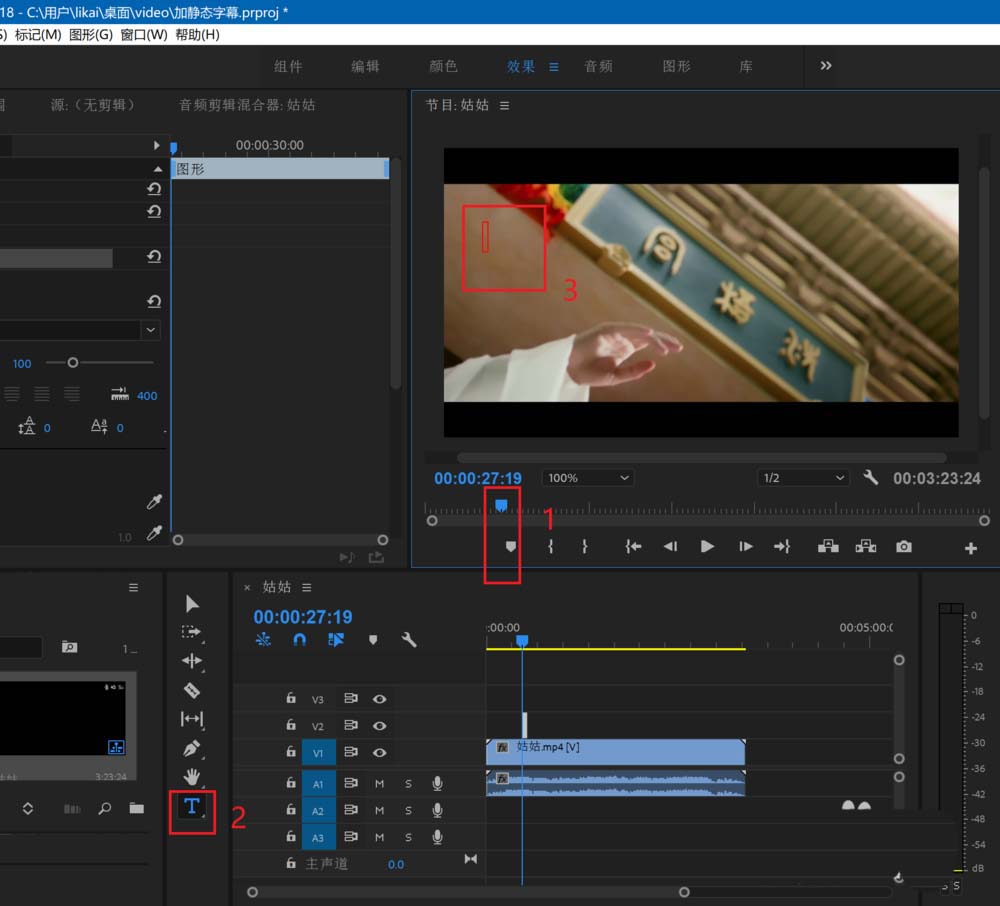
6、输入后的字幕如下面作图所示,此时在左侧的效果控件窗口中,选中源文本下面外观中的阴影,在前面打勾,然后可以调节下面的参数调整不同程度的阴影效果。
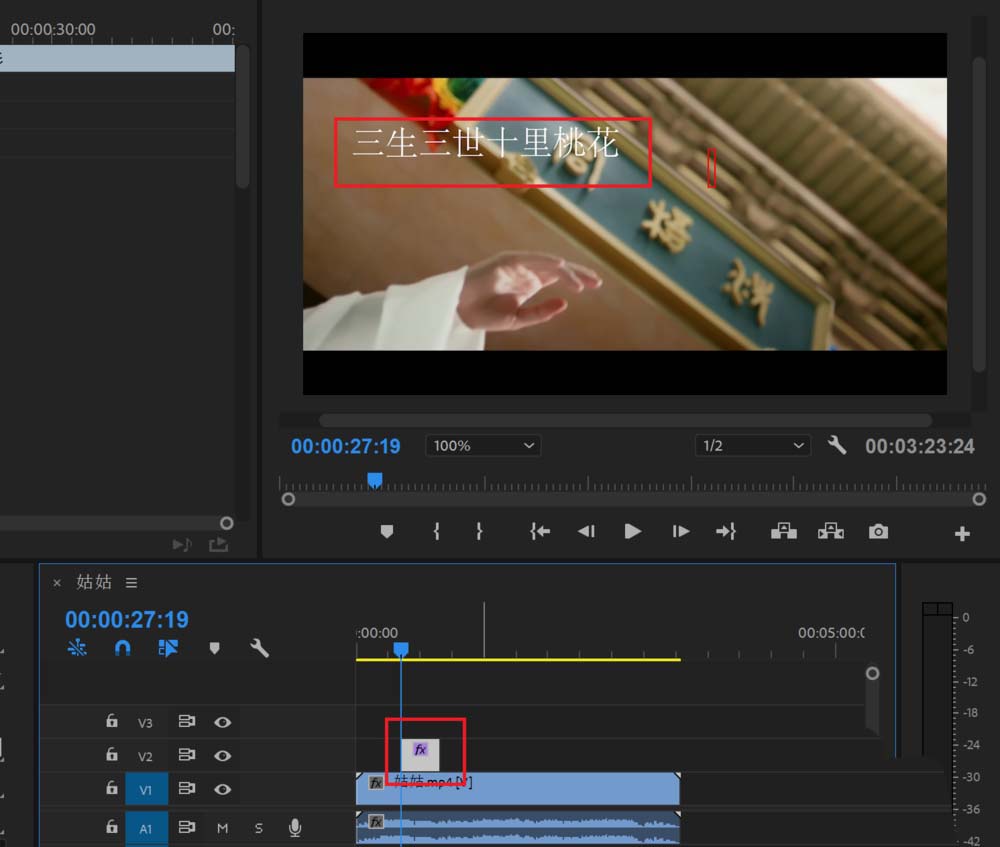
学完本文Premiere制作带阴影动态字幕的具体操作,是不是觉得以后操作起来会更容易一点呢?
相关下载










相关文章
-

2024石油党建9月3日答案是什么 石油党建答题9月3日答案参考
2024-09-03 09:32:40
-
2024石油党建4月29日答案是什么 石油党建答题4月29日答案参考
2024-04-29 10:31:39
-

2024中邮先锋4月15日答案是什么 中邮先锋答题4月15日答案参考
2024-04-15 10:28:41
-

2024中邮先锋3月4日答案是什么 中邮先锋答题3月4日答案参考
2024-03-04 09:07:41
-
2024石油党建1月23日答案是什么 石油党建答题1月23日答案参考
2024-01-23 09:09:20
-
2024中邮先锋1月19日答案是什么 中邮先锋答题1月19日答案参考
2024-01-19 09:15:06
-
2023中邮先锋12月20日答案是什么 中邮先锋答题12月20日答案参考
2023-12-20 09:34:56
-
2023中邮先锋12月6日答案是什么 中邮先锋答题12月6日答案参考
2023-12-06 09:15:11
-
2023石油党建11月13日答案是什么 石油党建答题11月13日答案参考
2023-11-13 09:24:50
-
2023石油党建11月7日答案是什么 石油党建答题11月7日答案参考
2023-11-07 09:10:11