
Premiere cc 2018这款视频处理类应用不少网友还不太熟悉,而对于音频素材自动对齐的具体操作有许多同学问过,所以今天就带来关于Premiere cc 2018音频素材自动对齐的操作方法,一起好好学习下吧!
Premiere cc 2018音频素材自动对齐的具体操作
1、我们录制视频时候的背景解说音,没有经过后期处理的话,声音会有一些噪音,或者是声音很小,我们经过处理之后呢再和原来的音频同步对齐,这样的话就可以增强背景解说声音。
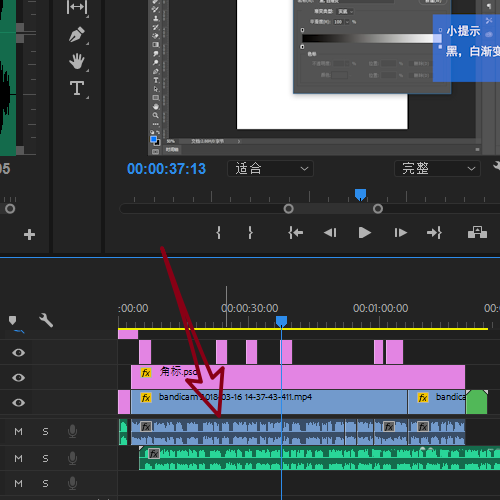
2、我们将视频文件导入之后呢,在轨道上会生成相应的视频和音频轨道,音频轨道的声音略显的比较小。这时候,我们将特殊录制过的背景解说因拖拽到音频轨道二上。
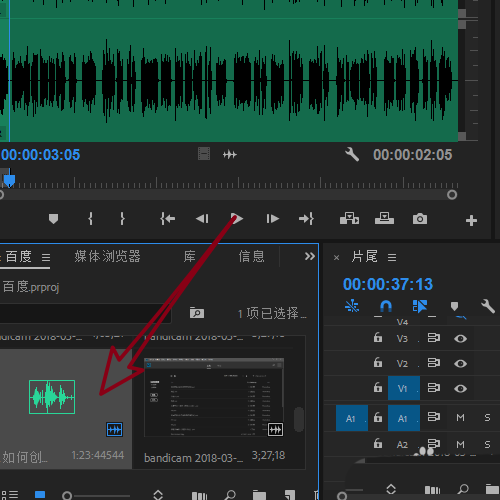
3、同时选中原视频的声音轨道和我们的第二个轨道上的新的音频,右击,选择合并
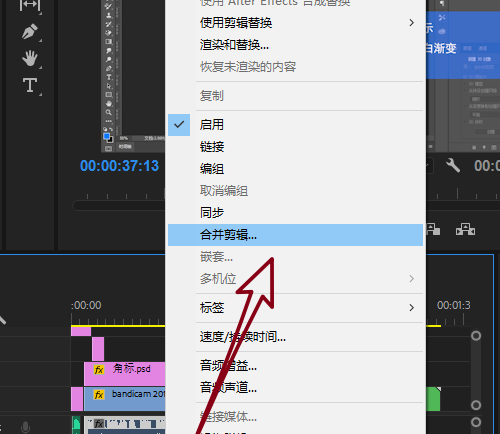
4、我们选择向轨道一合并,就是将音频的波形和轨道1上的波形对齐。
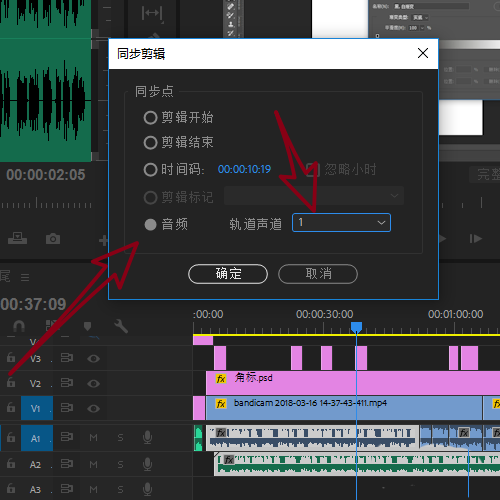
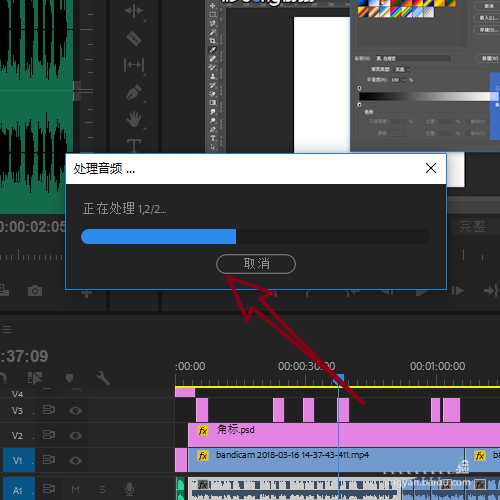
5、点击确定之后系统会自动处理,处理时间和你这个音乐的长度有关
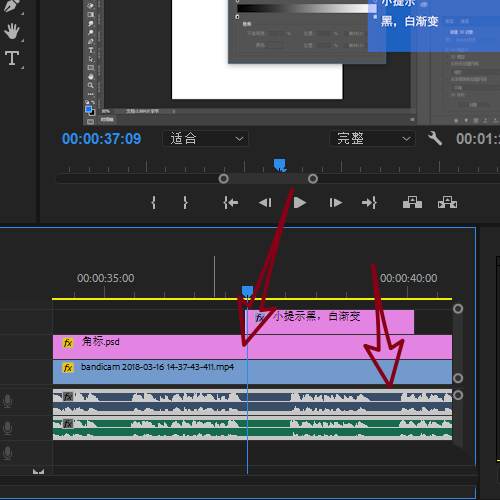
6、我们放大,可以看到波形基本上已经对齐,这样就达到了音频素材对齐的效果。
上文就讲解了Premiere cc 2018音频素材自动对齐的具体操作过程,希望有需要的朋友都来学习哦。
相关下载










相关文章
-

网易云音乐怎么扫码加好友?
2024-10-29 14:11:17
-

驱动精灵在哪开启自动修复模式?
2024-10-25 13:53:21
-

2024石油党建9月23日答案是什么 石油党建答题9月23日答案参考
2024-09-23 09:32:44
-

2024中邮先锋9月18日答案是什么 中邮先锋答题9月18日答案参考
2024-09-18 09:08:29
-
2024中邮先锋9月5日答案是什么 中邮先锋答题9月5日答案参考
2024-09-05 09:12:35
-

2024中邮先锋9月3日答案是什么 中邮先锋答题9月3日答案参考
2024-09-03 09:29:53
-
2024中邮先锋8月5日答案是什么 中邮先锋答题8月5日答案参考
2024-08-05 09:05:17
-
2024石油党建7月3日答案是什么 石油党建答题7月3日答案参考
2024-07-03 09:17:46
-
2024石油党建4月25日答案是什么 石油党建答题4月25日答案参考
2024-04-25 10:11:06
-
2024石油党建4月19日答案是什么 石油党建答题4月19日答案参考
2024-04-19 10:07:53

